Автоматизируем пищевое производство: от рецептур до выпуска продукции с "1С:УНФ. Управление пищевым производством". Часть 2
В этом материале (Часть 2) рассмотрим, как организовать производственный процесс: от расчета себестоимости и планирования производства до работы цехов, оформления выпуска продукции и управления отклонениями в процессе производства.
В первой части мы рассмотрели настройку структуры предприятия, номенклатуры, учет ингредиентов и спецификации продукции. Эти настройки формируют основу производственного учета и позволяют перейти к организации самого производственного процесса.
В третьей части рассмотрим интеграцию с государственными системами, производственные отчеты, настройку их формирования и автоматической рассылки, а также обмен данными с другими информационными системами.
Иллюстрации в материале подготовлены с использованием демонстрационной базы с вымышленными сведениями. Совпадения с реальными данными случайны.
Настройка маршрутизации производства
После настройки спецификаций необходимо определить, где именно производится продукция и куда она передается.
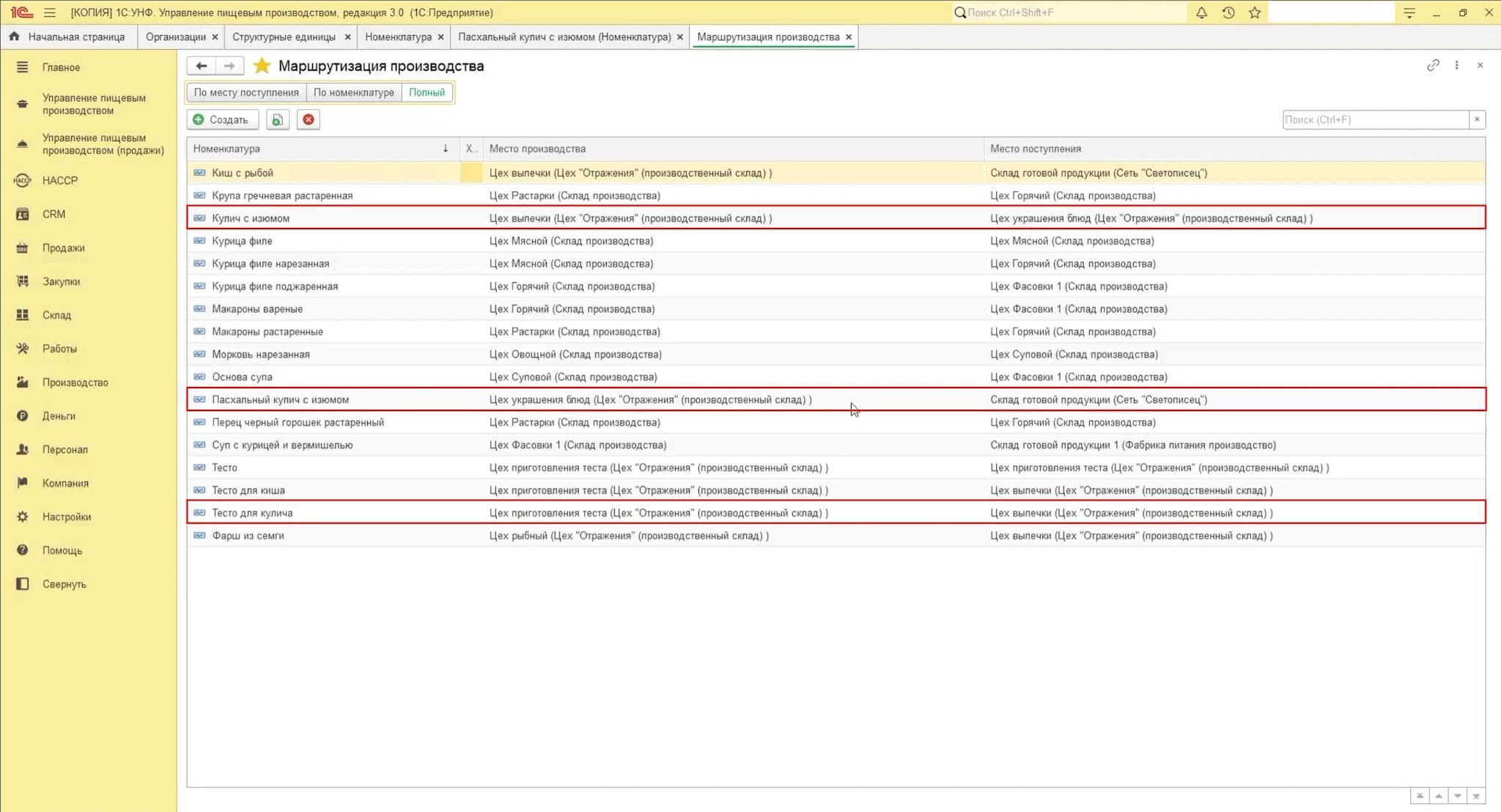
Для этого используется таблица «Маршрутизация производства».
Она показывает цепочку движения продукции и полуфабрикатов между цехами.
Например, для пасхального кулича с изюмом цепочка может выглядеть так:
- Заказ поступает на склад готовой продукции.
- Финальная продукция производится в цехе украшения блюд.
- Полуфабрикат «Кулич с изюмом» производится в цехе выпечки.
- Полуфабрикат «Тесто для кулича» производится в цехе приготовления теста.
- Часть полуфабрикатов может производиться и использоваться внутри одного цеха.
В маршрутизации указывается:
-
какая продукция или полуфабрикат производится;
-
в каком цехе производится;
-
куда передается;
-
на какой склад или в какой цех поступает.
Маршрутизация нужна для автоматического формирования сменных заданий по цехам.
Формирование плана производства по заказам покупателей
Производственный процесс начинается с заказа покупателя.
Например, один покупатель заказал 200 пасхальных куличей, другой — 100. Оба заказа нужно объединить в производственный план.
Для этого используется обработка «Расчет потребностей».
Есть два варианта:
-
«Расчет потребностей» — обычная обработка.
-
«Расчет потребностей с историей» — расчет сохраняется в документе, чтобы позже можно было посмотреть, почему программа сформировала именно такой результат.
Если важно сохранить историю расчета, лучше использовать вариант с историей.
Порядок работы
- Откройте «Расчет потребностей с историей».
- Создайте новый расчет.
- Укажите период потребности.
- Выберите склад, на который есть потребность, например «Склад готовой продукции».
- Нажмите «Рассчитать».
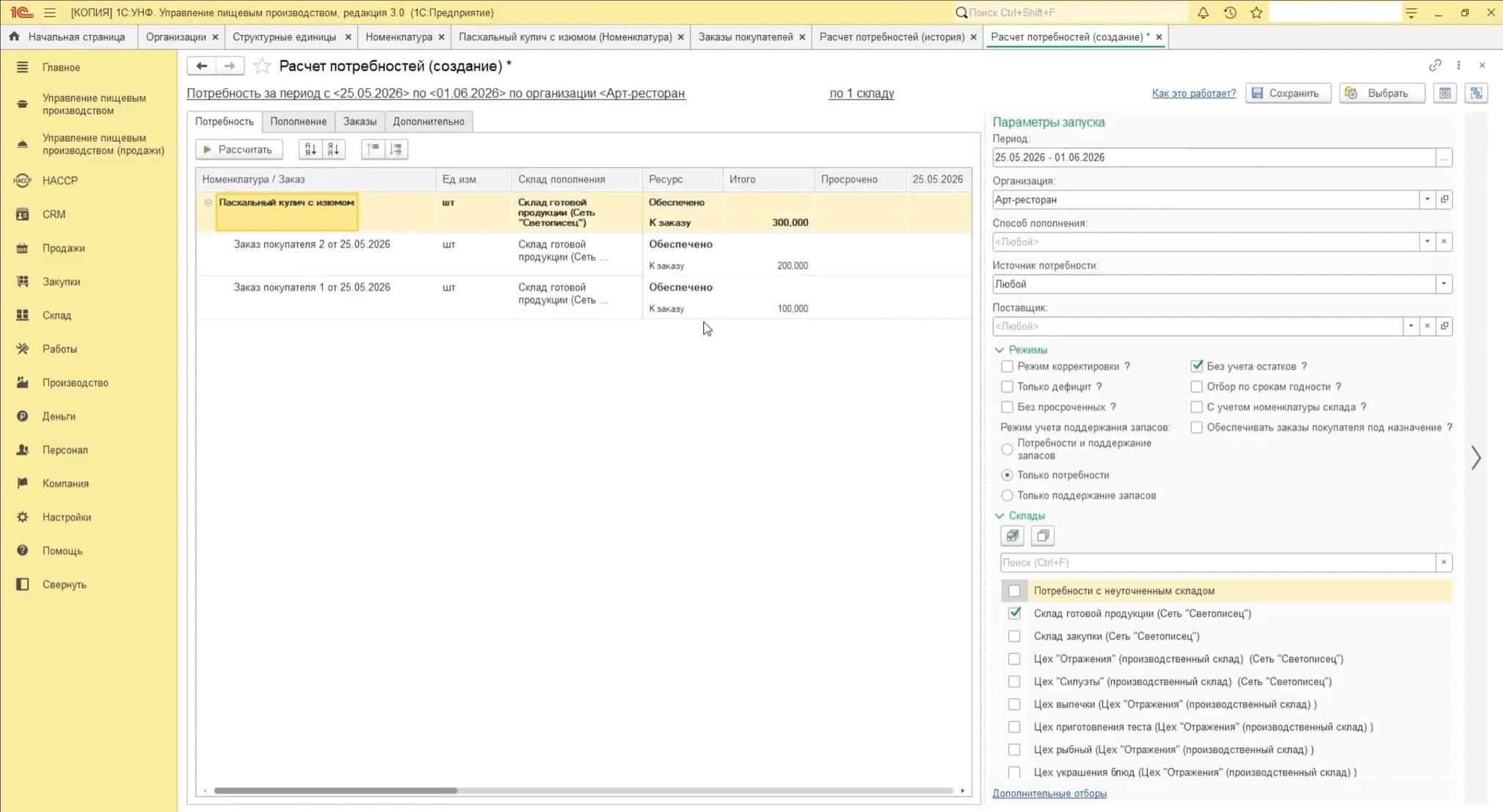
Программа покажет заказы покупателей и потребность по продукции.
Если два заказа относятся к одной дате и одной продукции, программа может сгруппировать их в один план производства.
Например, 200 и 100 штук пасхального кулича объединятся в план на 300 штук.
Производство под назначение
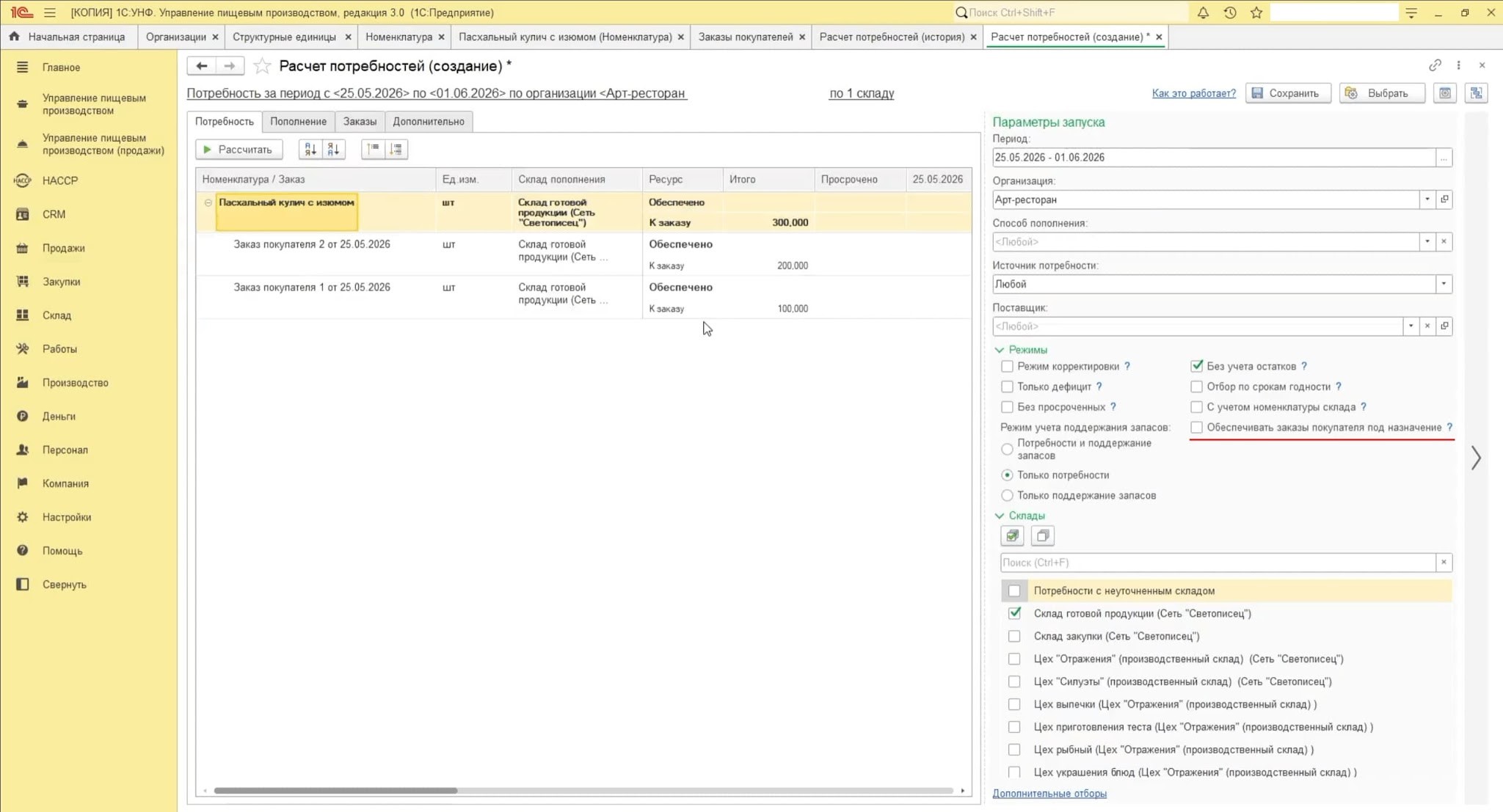
Если нужно, чтобы под каждый заказ покупателя создавался отдельный план производства, установите флаг «Обеспечивать заказы покупателя под назначение».
В этом случае продукция будет производиться под конкретный заказ, и можно будет отследить, какая партия предназначена какому покупателю.
Если флаг не установлен, потребности объединяются.
После расчета нажмите «Сформировать заказ». Программа создаст документ «План производства».
Создание сменных заданий
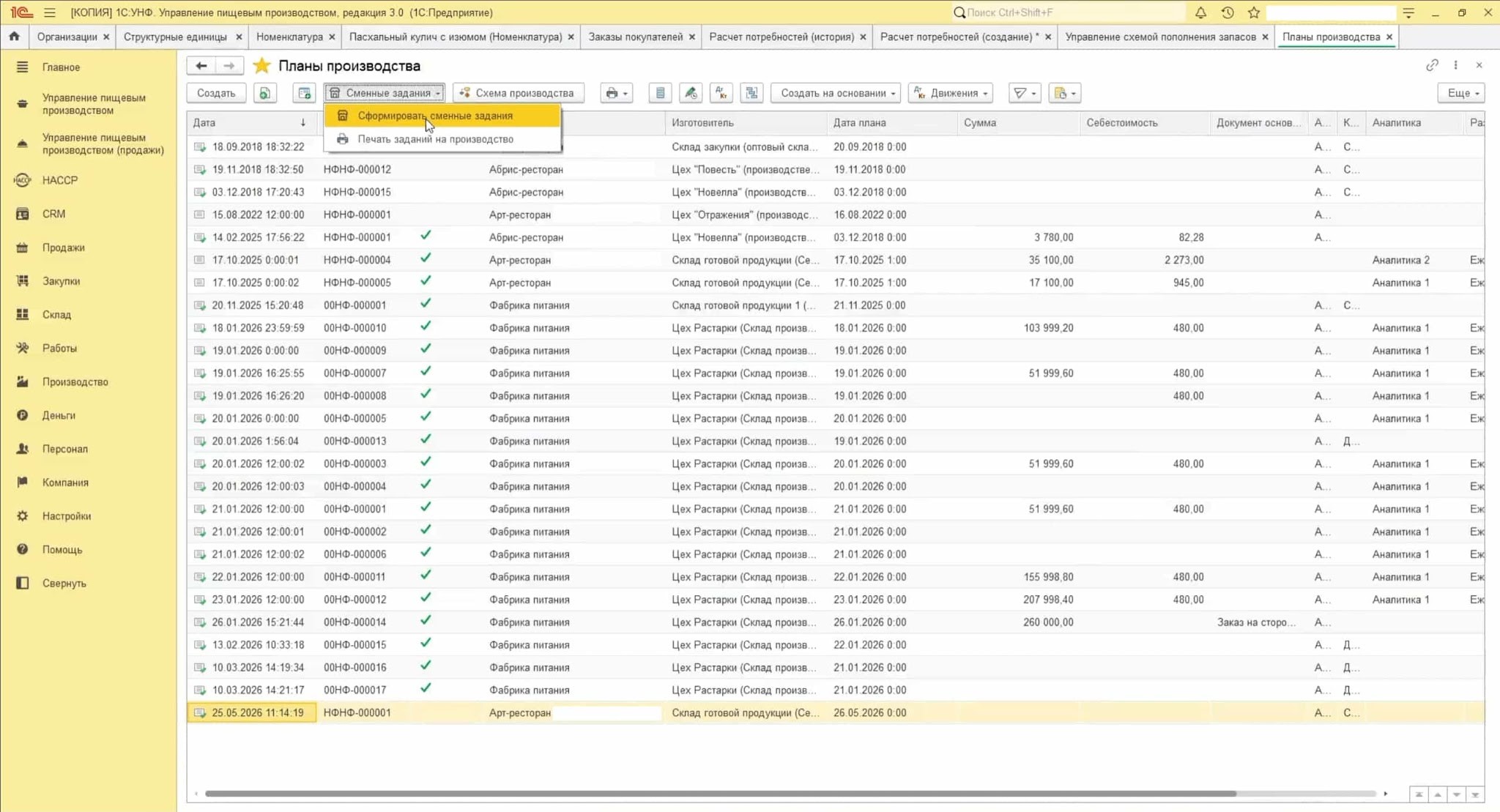
После создания плана производства нужно сформировать сменные задания.
Откройте план производства и нажмите «Сформировать сменные задания».
Программа использует настроенную маршрутизацию и создает задания для каждого цеха.
Например, по производству пасхального кулича могут сформироваться задания:
-
для цеха приготовления теста;
-
для цеха выпечки;
-
для цеха украшения блюд;
-
для передачи готовой продукции на склад.
В связанных документах можно открыть каждое сменное задание и проверить:
-
какой цех выполняет работу;
-
что производится;
-
куда передается продукция или полуфабрикат;
-
какие ингредиенты нужны.
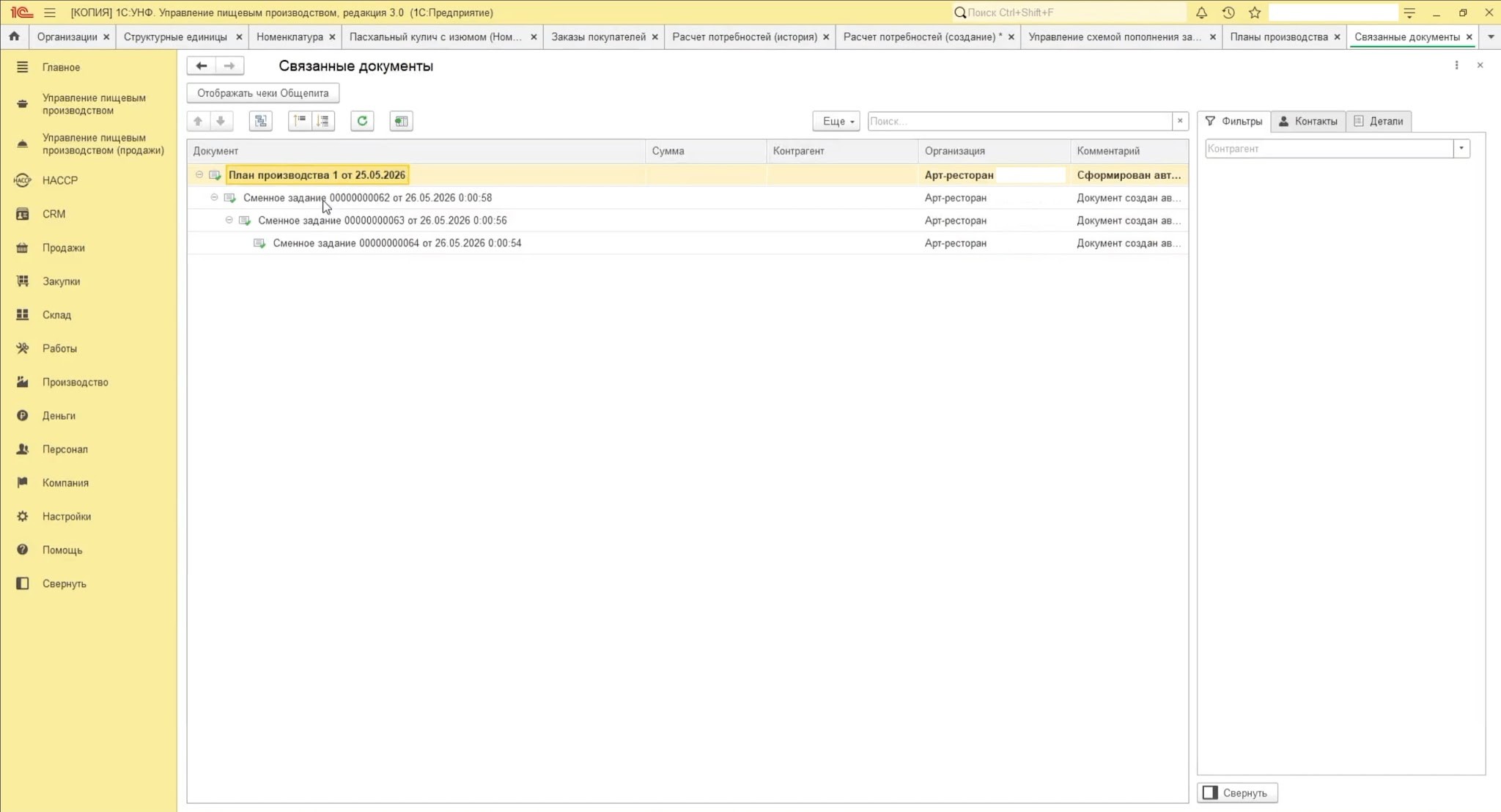
Печать заданий на производство
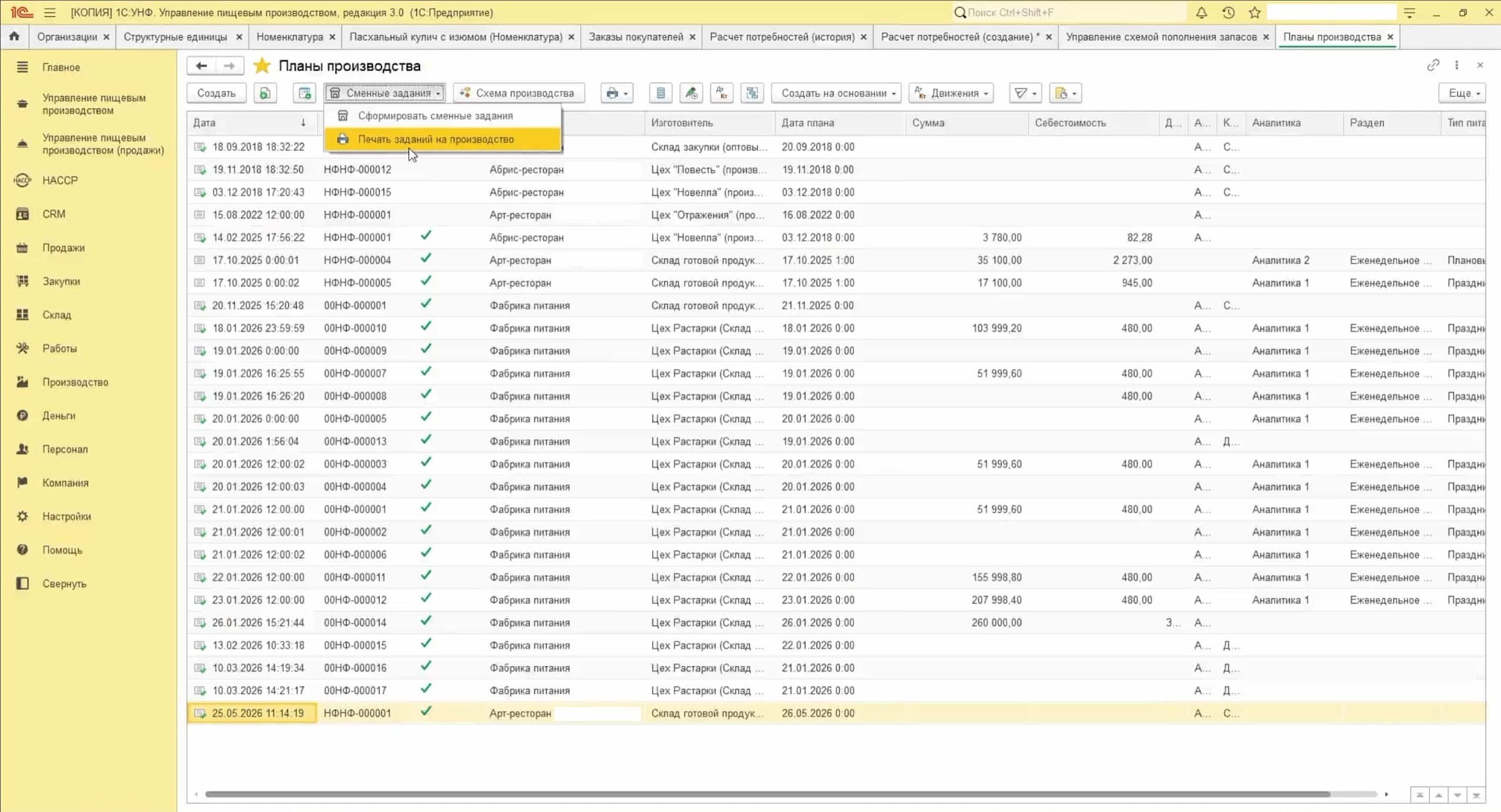
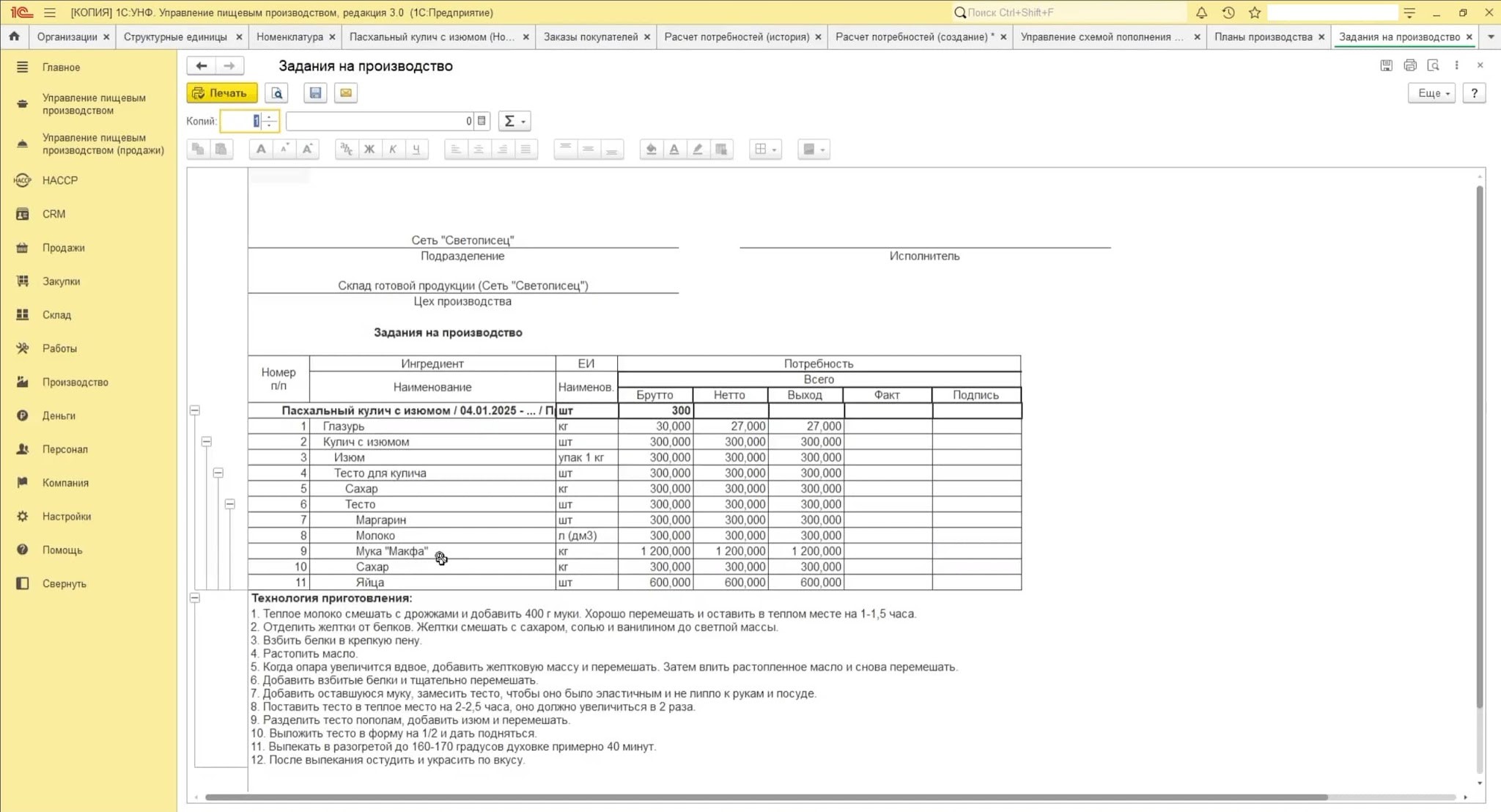
Если предприятие пока не использует сенсорные экраны и АРМ цехового производства, сменные задания можно распечатать.
Для этого используется печатная форма «Печать заданий на производство».
Есть два режима печати.
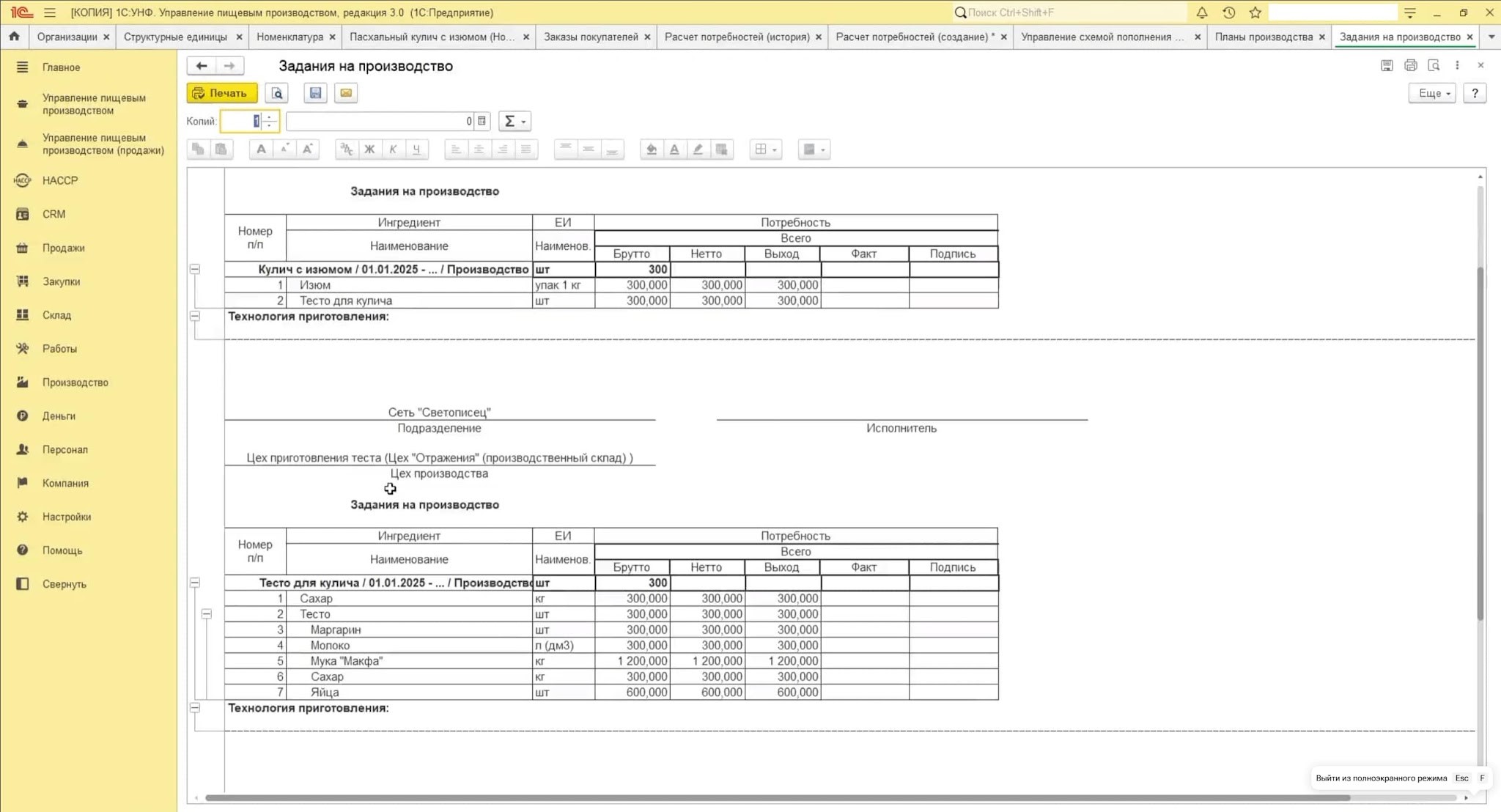
Печать по полуфабрикатам
В этом режиме программа формирует задания в разрезе каждого цеха.
Например:
-
цех выпечки увидит, какой полуфабрикат нужно приготовить и какие ингредиенты использовать;
-
цех приготовления теста увидит свое задание;
-
цех украшения блюд увидит финальный этап производства.
В печатной форме можно зафиксировать плановые и фактические данные: брутто, нетто, выход.
Такой вариант удобен, если сотрудники работают по бумажным заданиям, а фактические данные затем вносит технолог, заведующий производством или другой ответственный сотрудник.
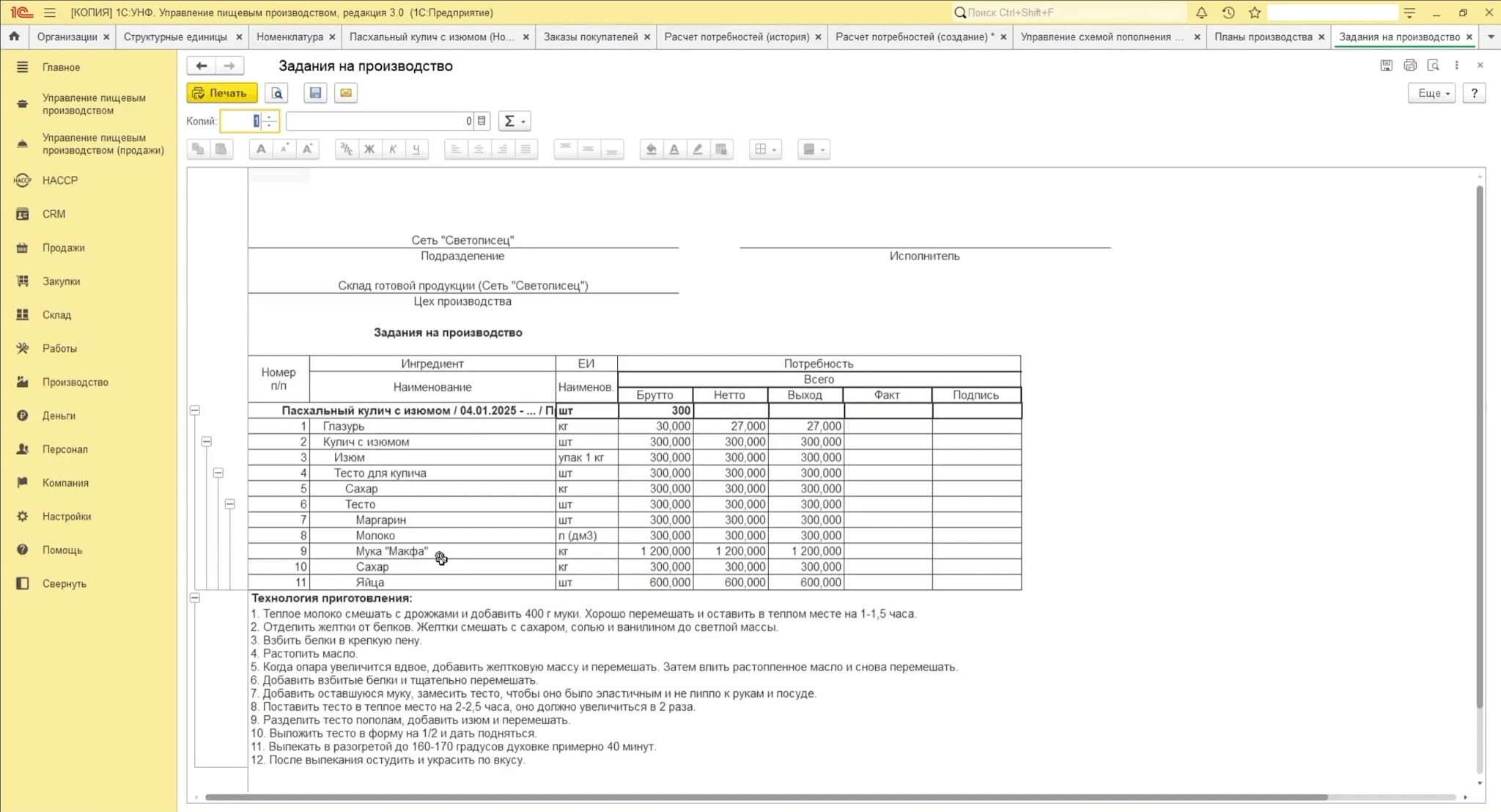
Печать по продукции
Во втором режиме можно вывести полную развертку по производимой продукции до последнего уровня ингредиентов.
В этом варианте данные не разбиваются по цехам, зато видно весь состав продукции целиком.
Работа в АРМ цехового производства
Для работы непосредственно в цехе используется АРМ цехового производства.
Это упрощенный плиточный интерфейс, который удобно использовать на сенсорном экране.
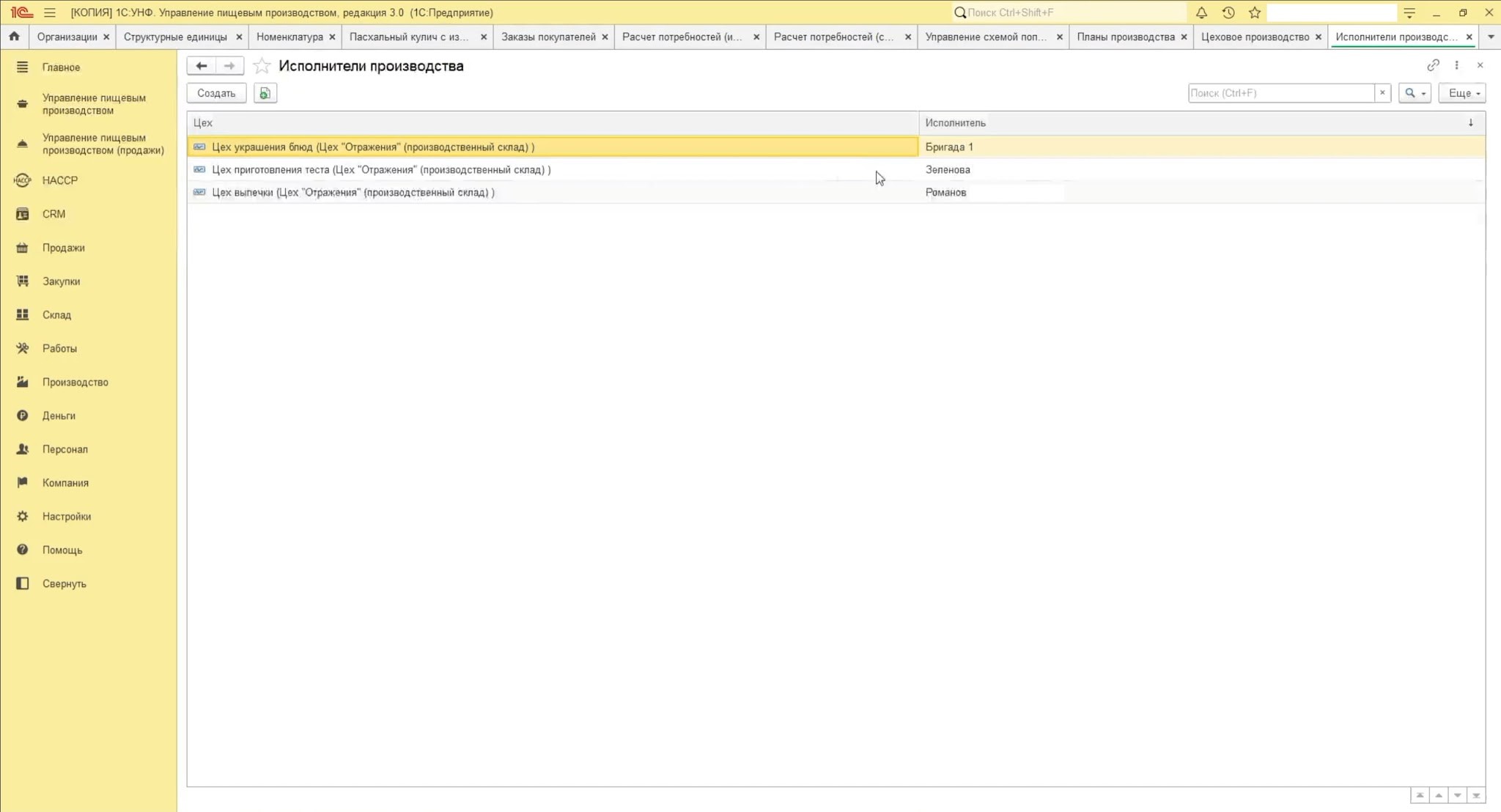
Перед началом работы каждому цеху необходимо назначить исполнителя или бригаду.
Для этого используется справочник «Исполнители производства».
Можно назначить:
-
конкретного сотрудника;
-
бригаду;
-
исполнителя по каждому цеху.
Например:
-
цех украшения блюд — бригада 1;
-
цех приготовления теста — конкретный сотрудник;
-
цех выпечки — другой сотрудник.
После этого в АРМ можно выбрать нужный цех или исполнителя и увидеть задания по нему.
Настройка отображения в АРМ
В АРМ цехового производства можно гибко настраивать отображение плиток.
На экране можно изменить:
-
размер шрифта;
-
количество колонок;
-
количество строк.
Настройки применяются сразу и сохраняются после выхода. Это удобно, если в одном цехе используется большой экран, а в другом — компактный сенсорный терминал.
Как читать данные в АРМ
В карточке продукции или полуфабриката отображается плановое количество.
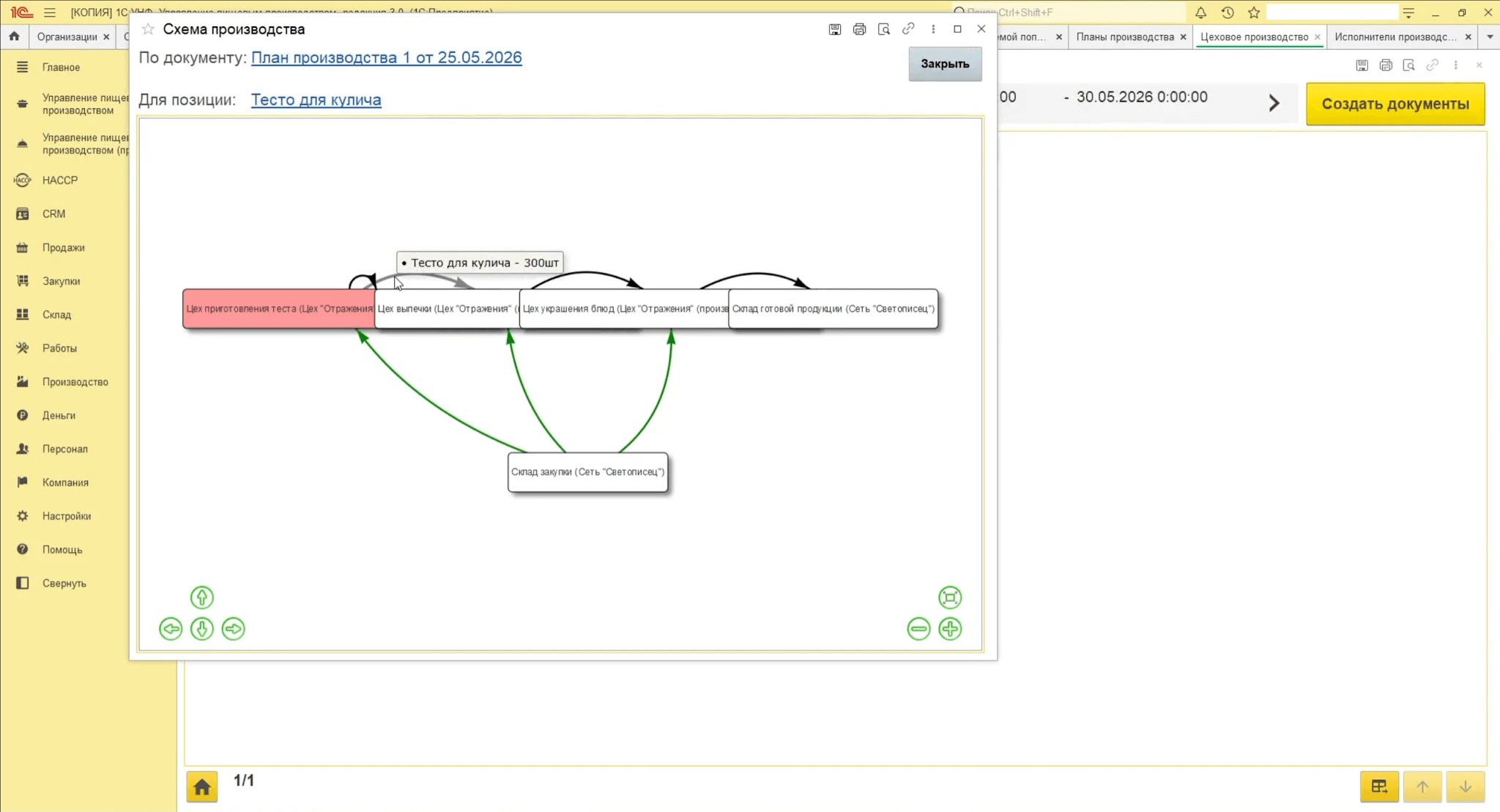
Если нажать на план, программа покажет визуальную схему производства в виде графа. На ней видно, как продукция и полуфабрикаты передаются между цехами.
Так можно быстро проверить, корректно ли настроена маршрутизация и нет ли разрывов в производственной цепочке.
Как зафиксировать производство, списание и перемещение?
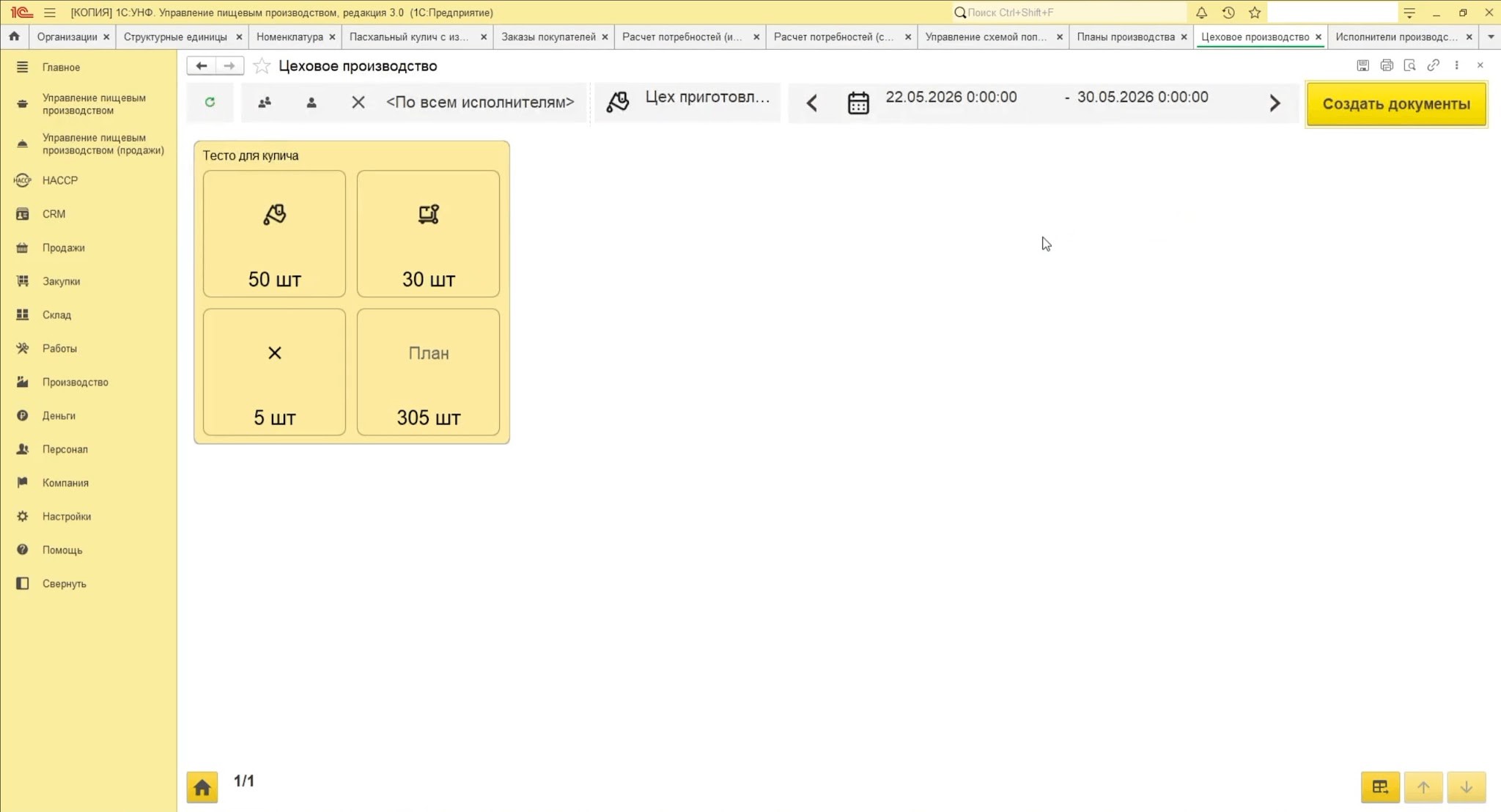
В АРМ цехового производства можно отражать фактические операции.
Производство
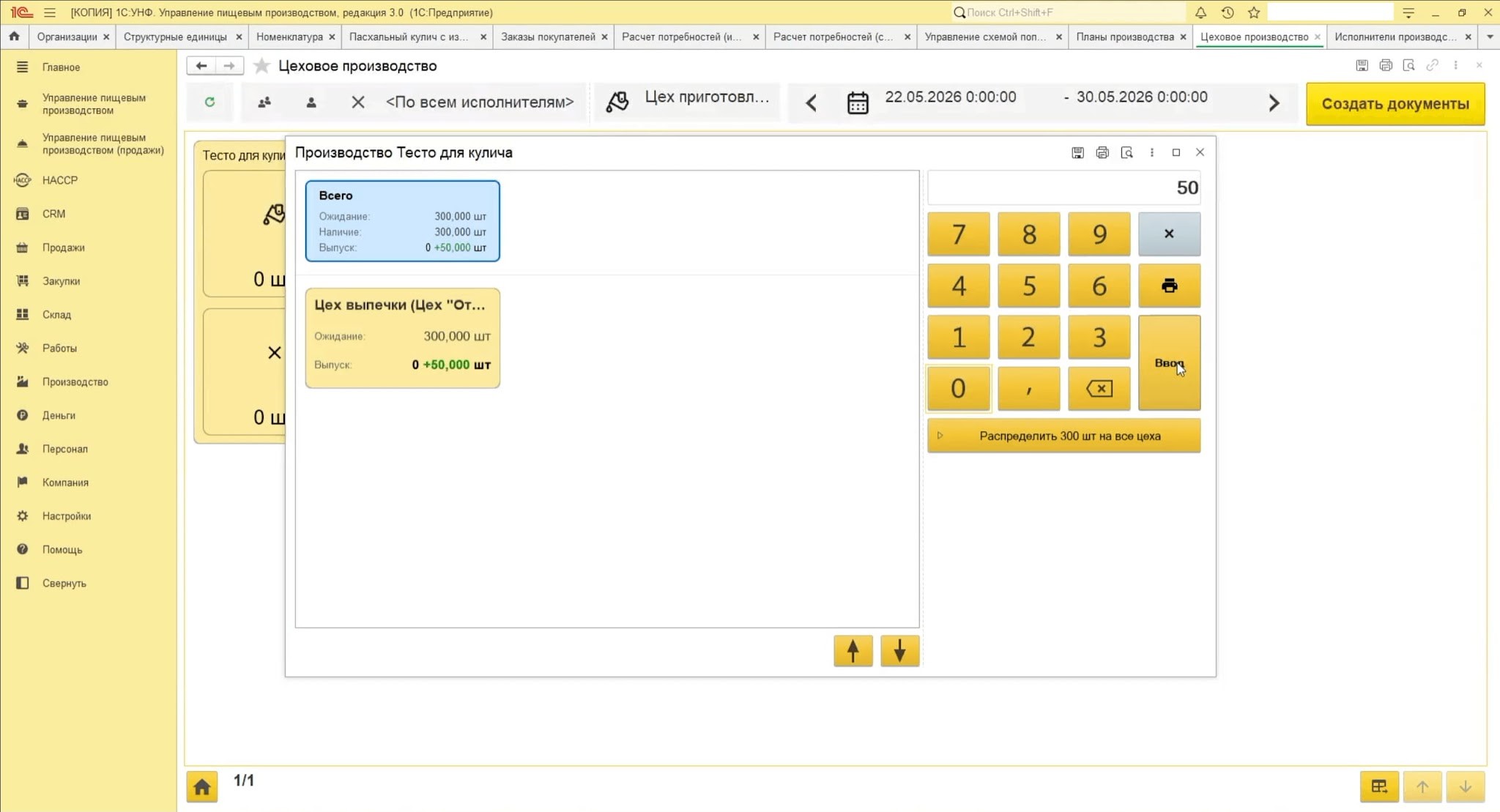
Если часть продукции уже произведена, укажите фактическое количество.
Например, если из 300 куличей произведено 50, введите 50. До создания документов эта цифра будет отображаться как планируемое действие.
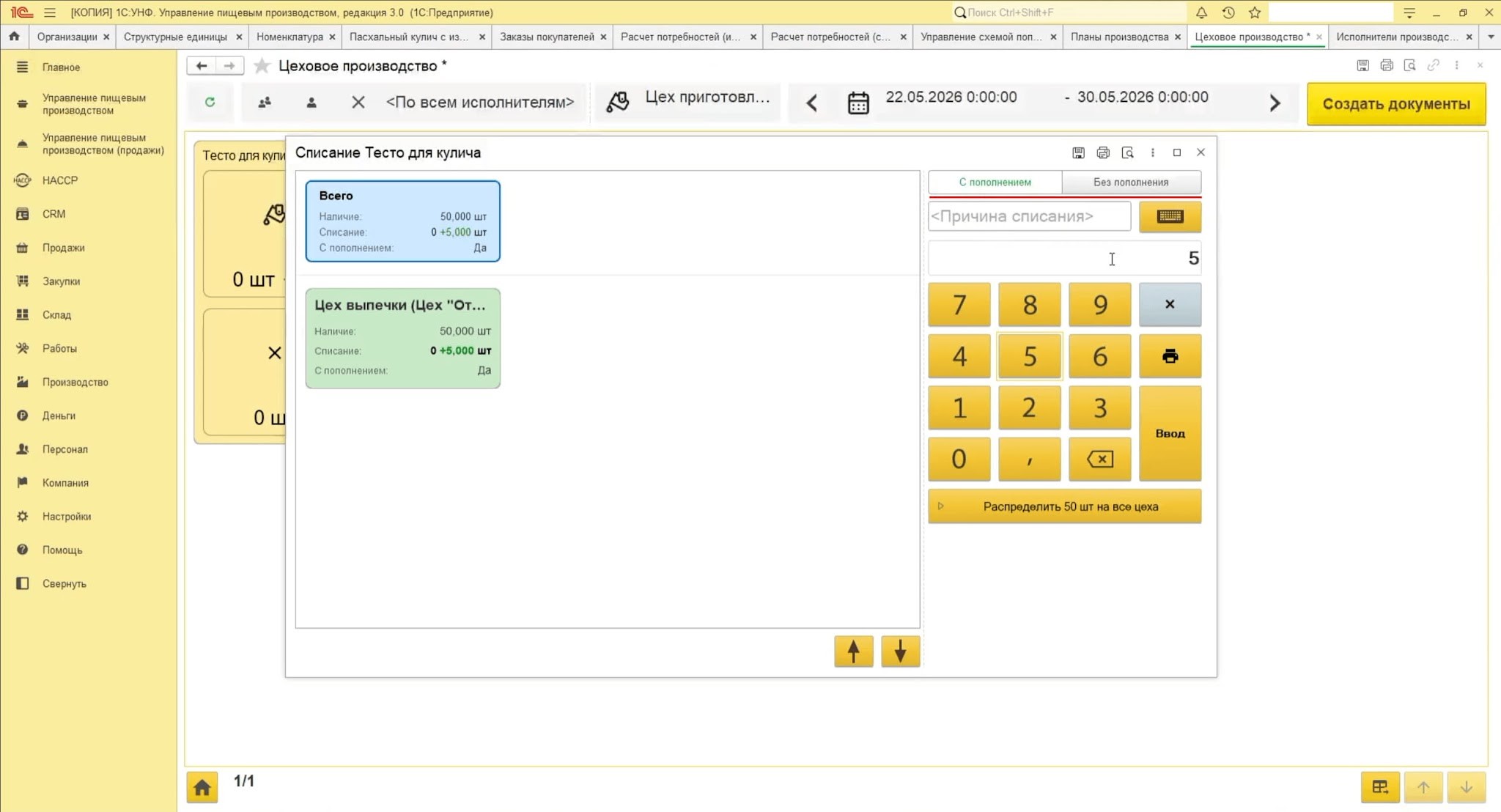
Списание
Если часть продукции испортилась, ее можно списать.
Есть два режима:
-
без пополнения;
-
с пополнением.
Если выбрано списание без пополнения, план производства не увеличивается. Например, заказано 300 штук, 5 испорчено, значит заказчику будет доступно только 295.
Если выбрано списание с пополнением, план увеличивается. Например, чтобы заказчик получил 300 штук, программа учтет, что нужно произвести 305, из которых 5 будут списаны.
Перемещение
Если полуфабрикат или продукцию нужно передать в следующий цех, укажите количество в поле перемещения.
После заполнения производства, списания и перемещения нажмите «Создать документ».
Программа автоматически сформирует документы:
-
«Выпуск продукции».
-
«Перемещение запасов».
-
«Списание».
После этого данные в АРМ обновятся: временные значения исчезнут, а фактические цифры появятся в соответствующих колонках.
Управление сменными заданиями
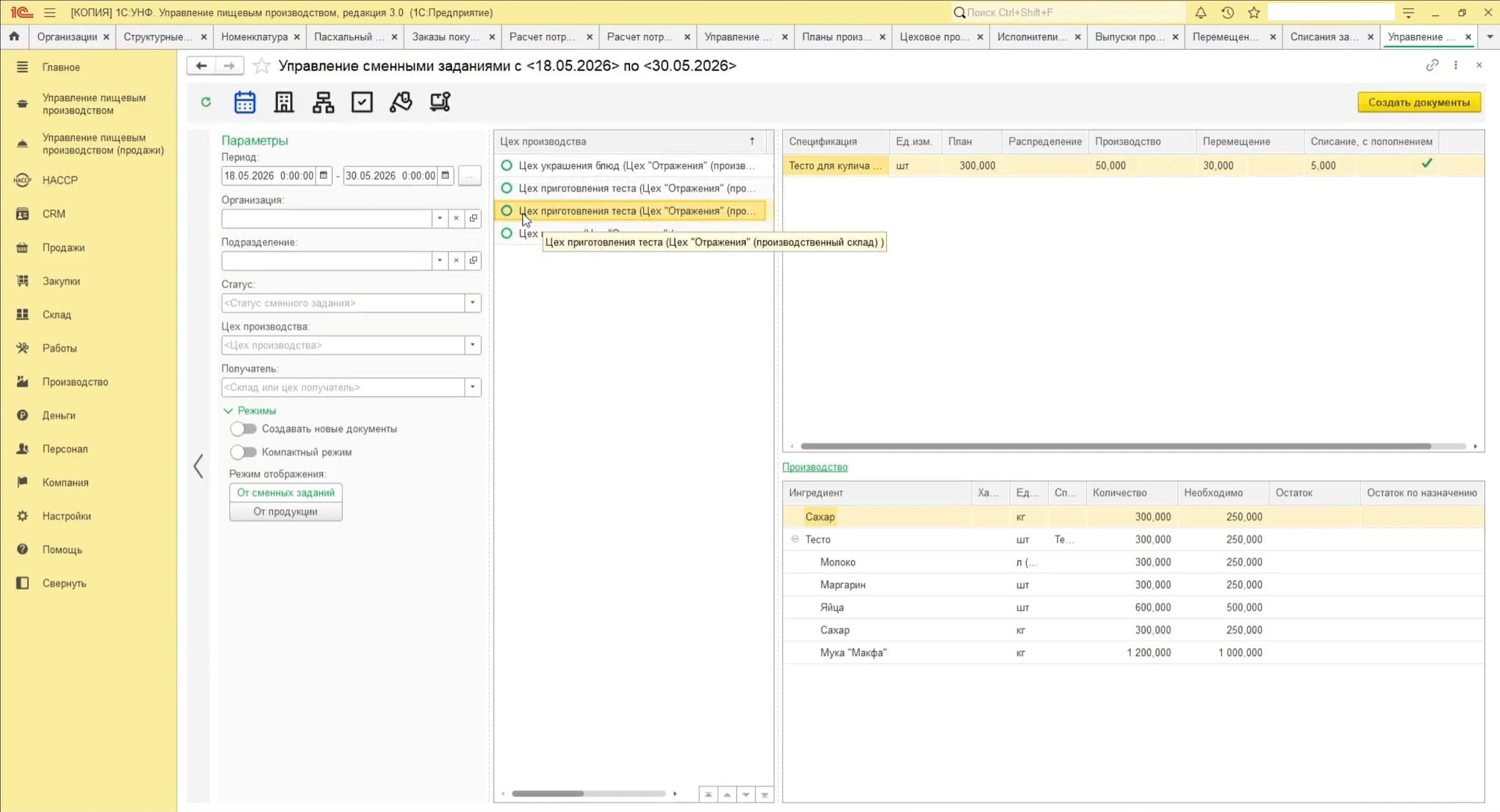
Помимо простого АРМ цехового производства, в программе есть более расширенный инструмент — «Управление сменными заданиями».
Он подходит для работы с компьютера, когда нужно видеть больше информации.
В этом АРМ можно:
-
выбирать период;
-
отбирать данные по цехам;
-
смотреть, что заказано;
-
видеть, что уже произведено;
-
фиксировать производство, списание и перемещение;
-
анализировать ингредиенты, которые используются для выпуска.
Преимущество этого интерфейса в том, что здесь можно видеть не только продукцию и полуфабрикаты, но и состав ингредиентов по заданиям.
Обеспечение цехов ингредиентами через расчет потребностей
Чтобы производство могло выполнить план, цехам нужно своевременно передать сырье и ингредиенты.
Для этого снова используется «Расчет потребностей», но уже не по складу готовой продукции, а по цехам и ингредиентам.
Порядок работы:
- Откройте «Расчет потребностей» или «Расчет потребностей с историей».
- Укажите период.
- Нажмите «Рассчитать».
- Проверьте потребности по цехам и ингредиентам.
- При необходимости скорректируйте количество или дату.
- Сформируйте заказы.
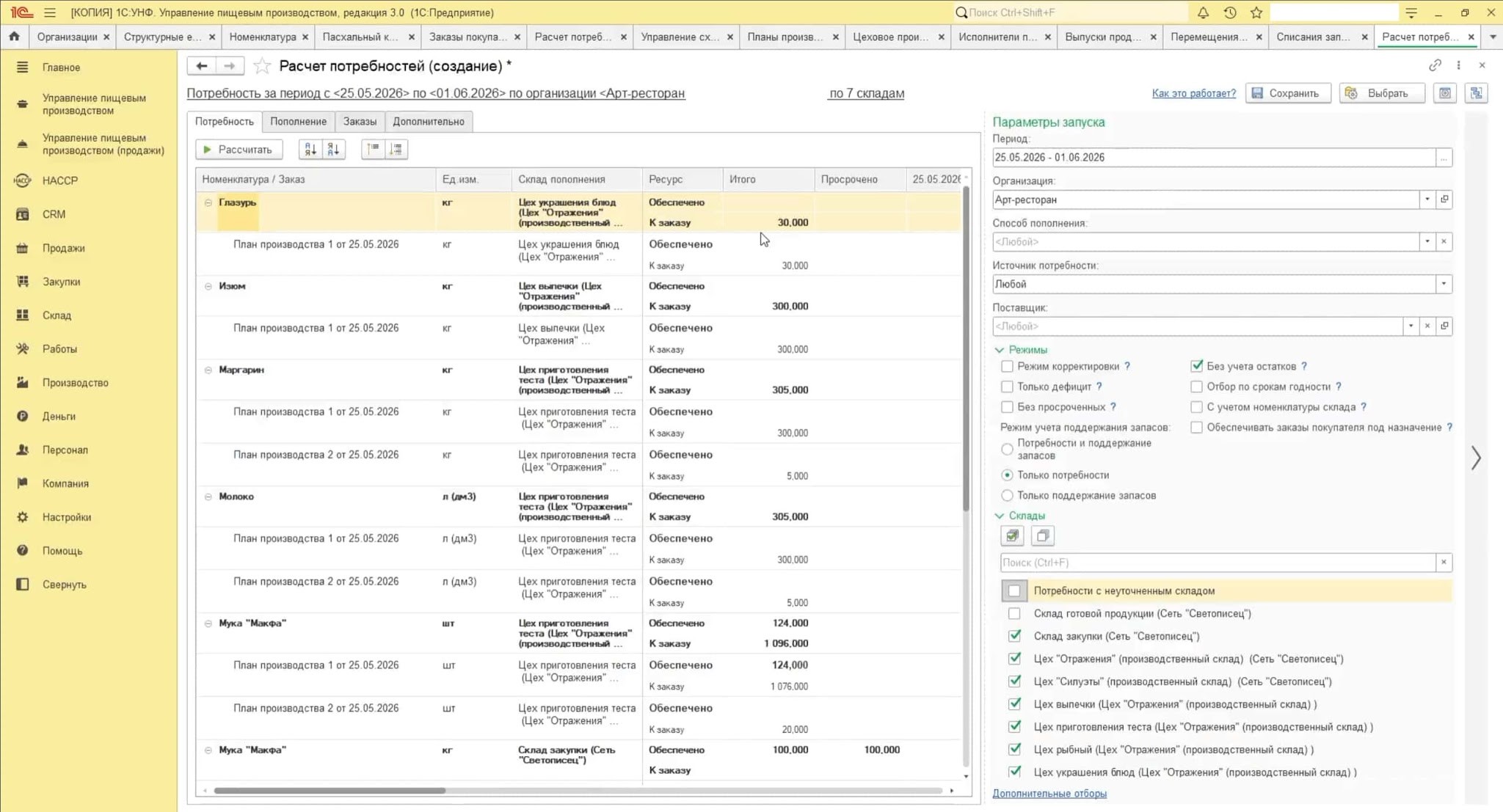
Программа создаст заказы на перемещение для обеспечения цехов.
Например:
-
изюм нужно передать в цех выпечки;
-
глазурь — в цех украшения блюд;
-
ингредиенты для теста — в цех приготовления теста.
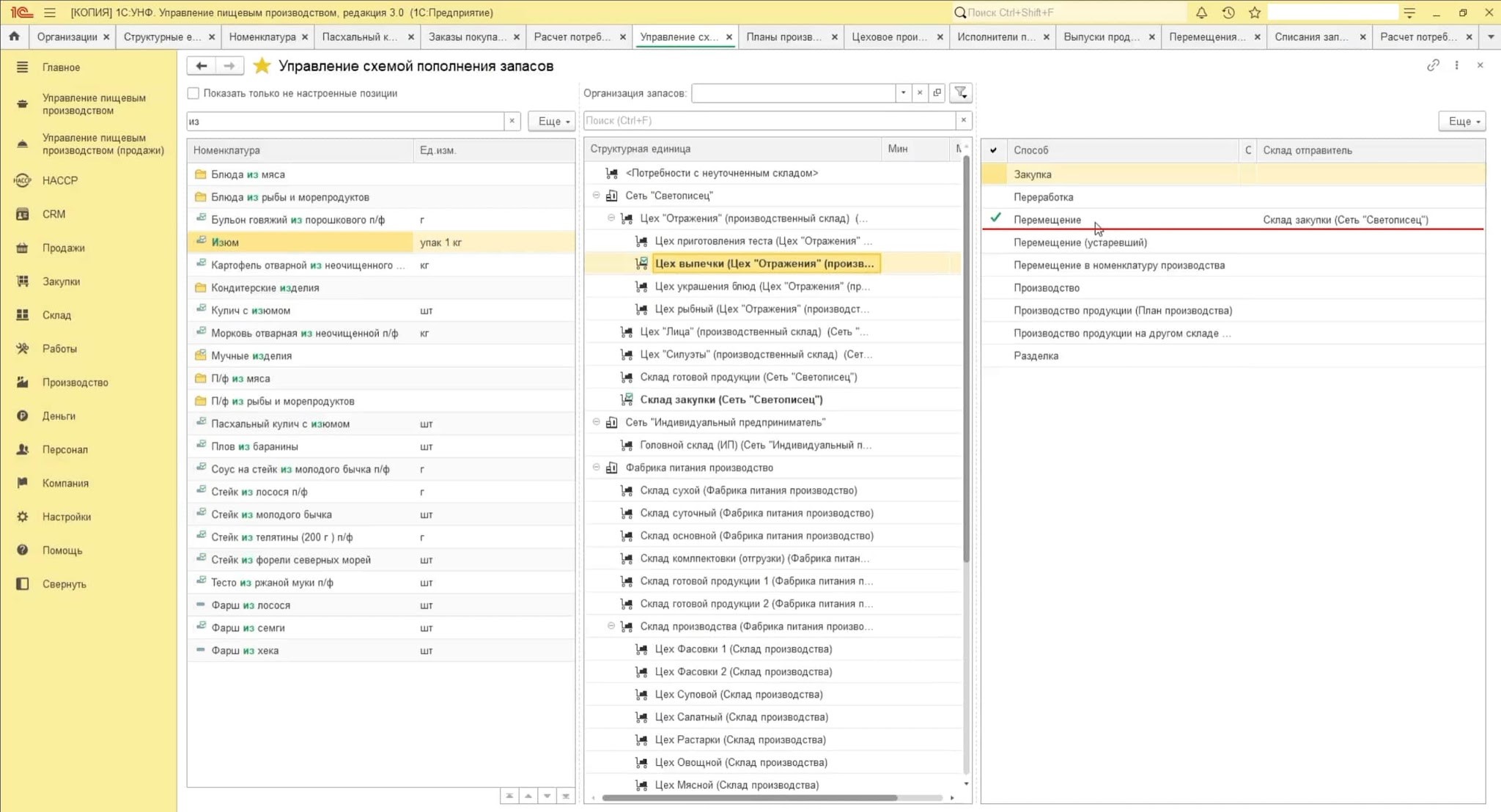
Настройка схемы пополнения
Расчет потребностей работает на основании схем пополнения.
В схеме можно указать, как закрывается потребность:
-
перемещением со склада;
-
закупкой;
-
производством;
-
другим способом.
Например, если в цехе выпечки возникла потребность по изюму, программа может закрыть ее заказом на перемещение со склада закупки.
Если на складе закупки изюма недостаточно, программа может сформировать заказ на поступление.
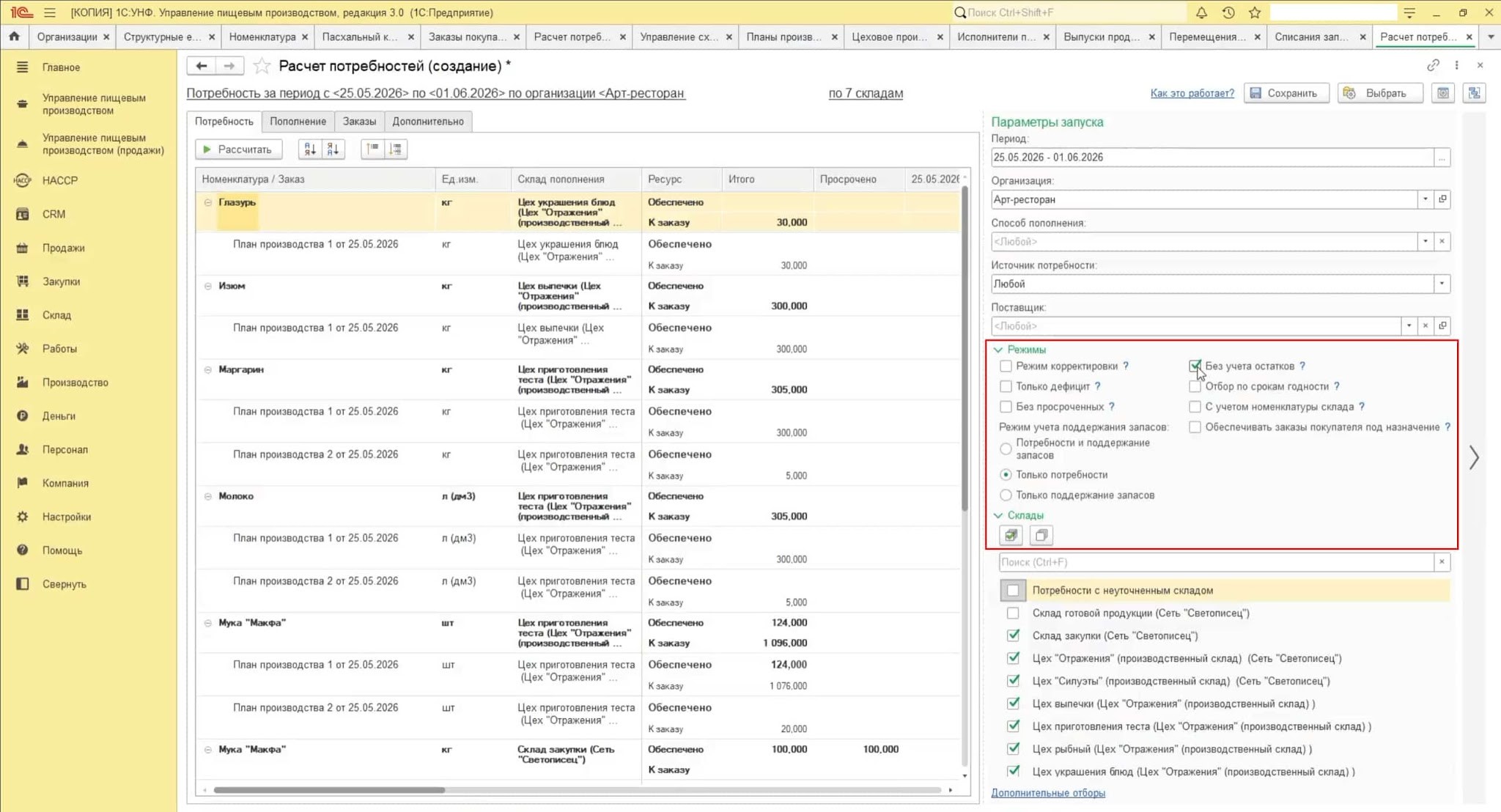
Также доступны настройки:
-
учитывать остатки или не учитывать;
-
выводить только дефицит;
-
формировать потребность с учетом текущих запасов.
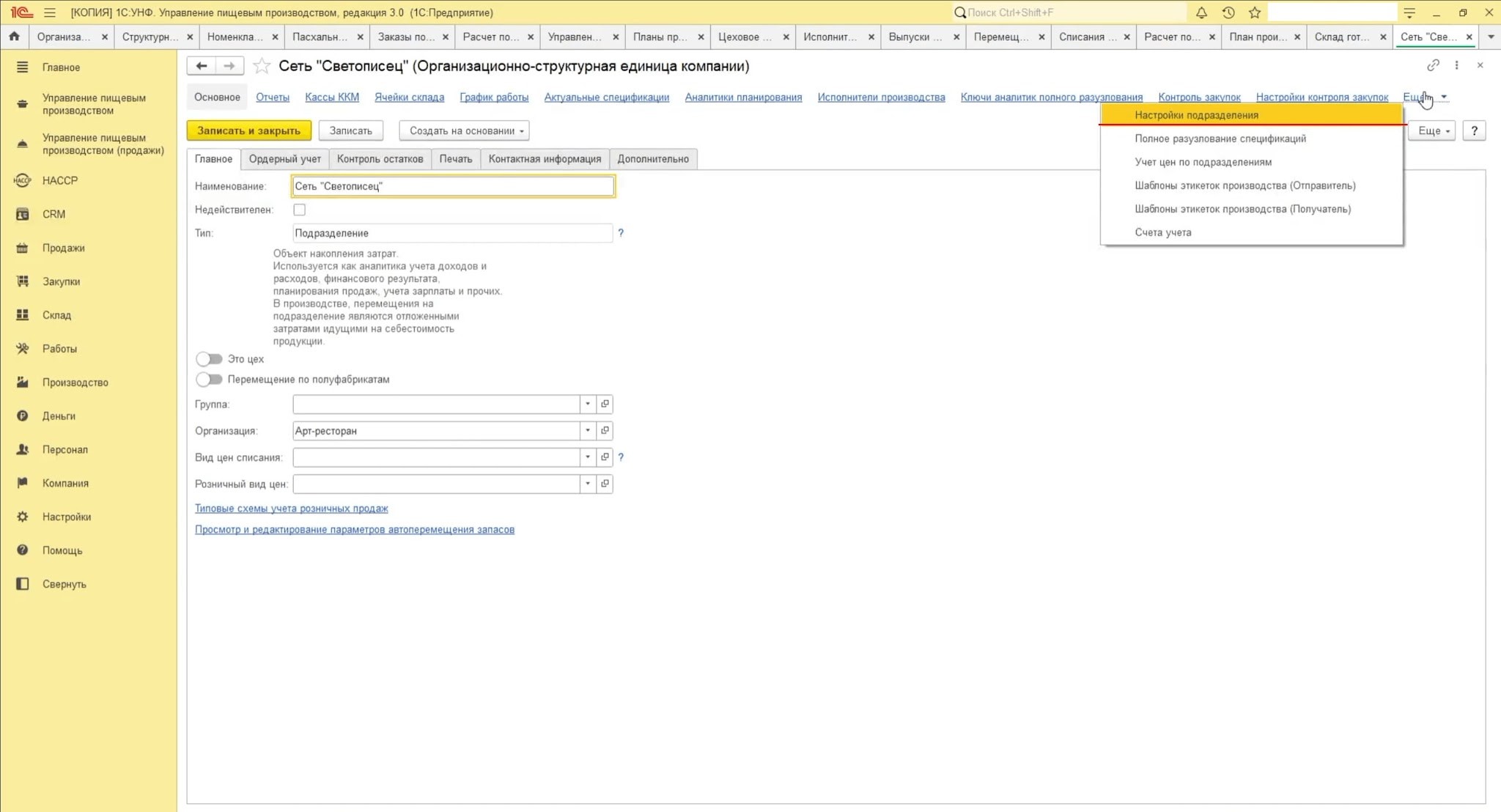
Учет маршрутизации при формировании потребностей
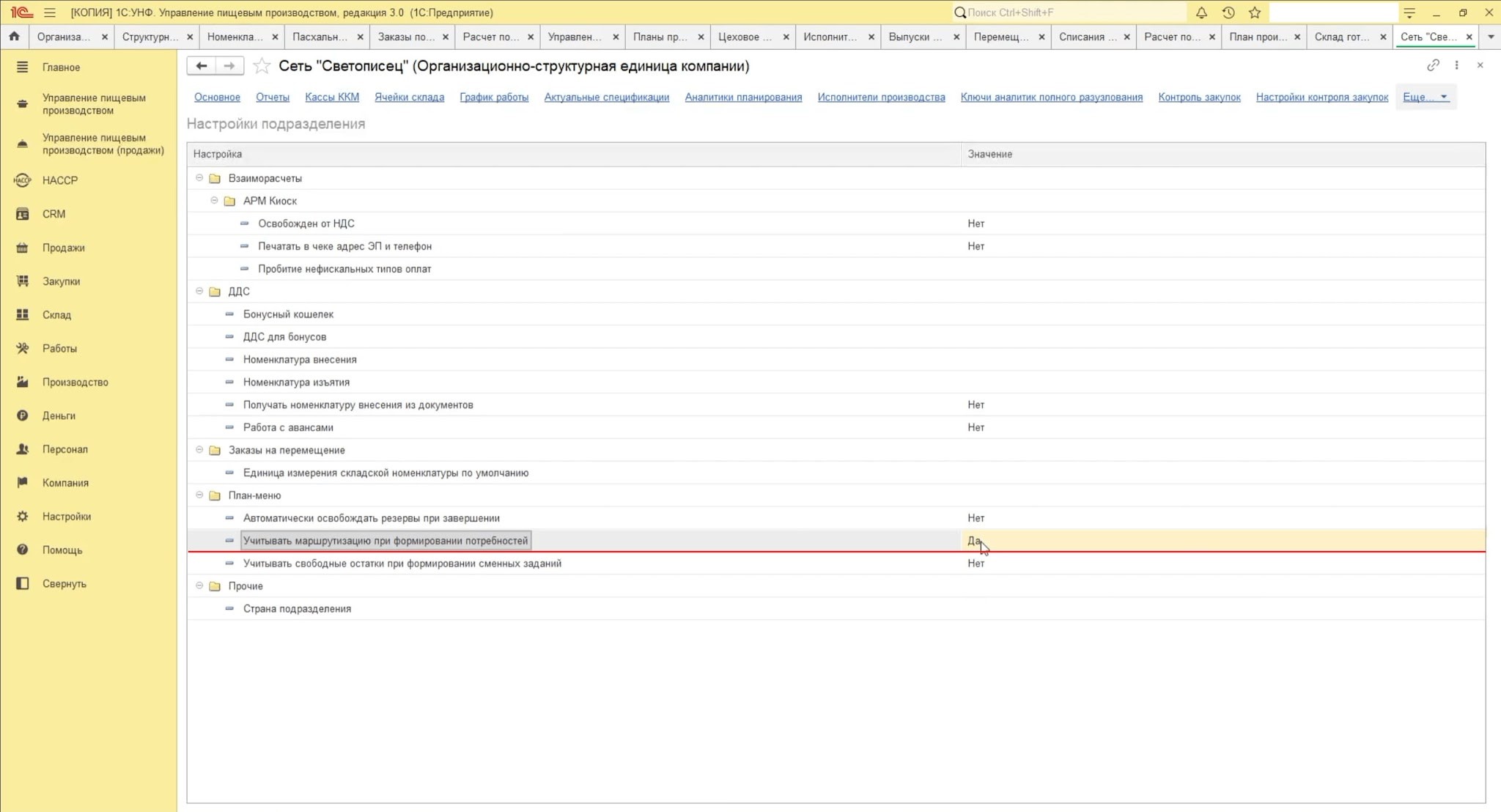
В настройках подразделения есть важный параметр «Учитывать маршрутизацию при формировании потребностей».
Если он включен, программа при проведении плана производства сразу формирует потребности по всем цехам с учетом маршрута.
Если параметр выключен, потребности придется формировать другим способом.
Для производственного учета удобнее включить этот режим, чтобы программа автоматически понимала, какие цеха и какие ингредиенты нужно обеспечить.
Как кладовщик выдает ингредиенты в цех
После формирования заказов на перемещение кладовщик может выдать сырье несколькими способами:
-
оформить перемещение запасов прямо в программе;
-
работать через мобильный клиент;
-
использовать терминал «1С:Кладовщик», адаптированный под этот сценарий.
В последнем варианте кладовщик видит заказ на перемещение, фиксирует фактически выданное количество, а после синхронизации в основной программе появляется документ перемещения запасов.
Общая схема производственного процесса
Поэтапно процесс выглядит так:
- В программе создаются заказы покупателей.
- На основании заказов выполняется расчет потребностей.
- Формируется план производства.
- По плану создаются сменные задания.
- Цеха фиксируют производство, перемещение и списание.
- Программа автоматически создает документы выпуска, перемещения и списания.
- Ингредиенты списываются, полуфабрикаты и продукция перемещаются по цехам.
- Готовая продукция поступает на склад.
- По заказу покупателя оформляется расходная накладная.
- Продукция отгружается покупателю.
Ручное оформление выпуска продукции
Документ «Выпуск продукции» может создаваться автоматически из АРМ или вручную.
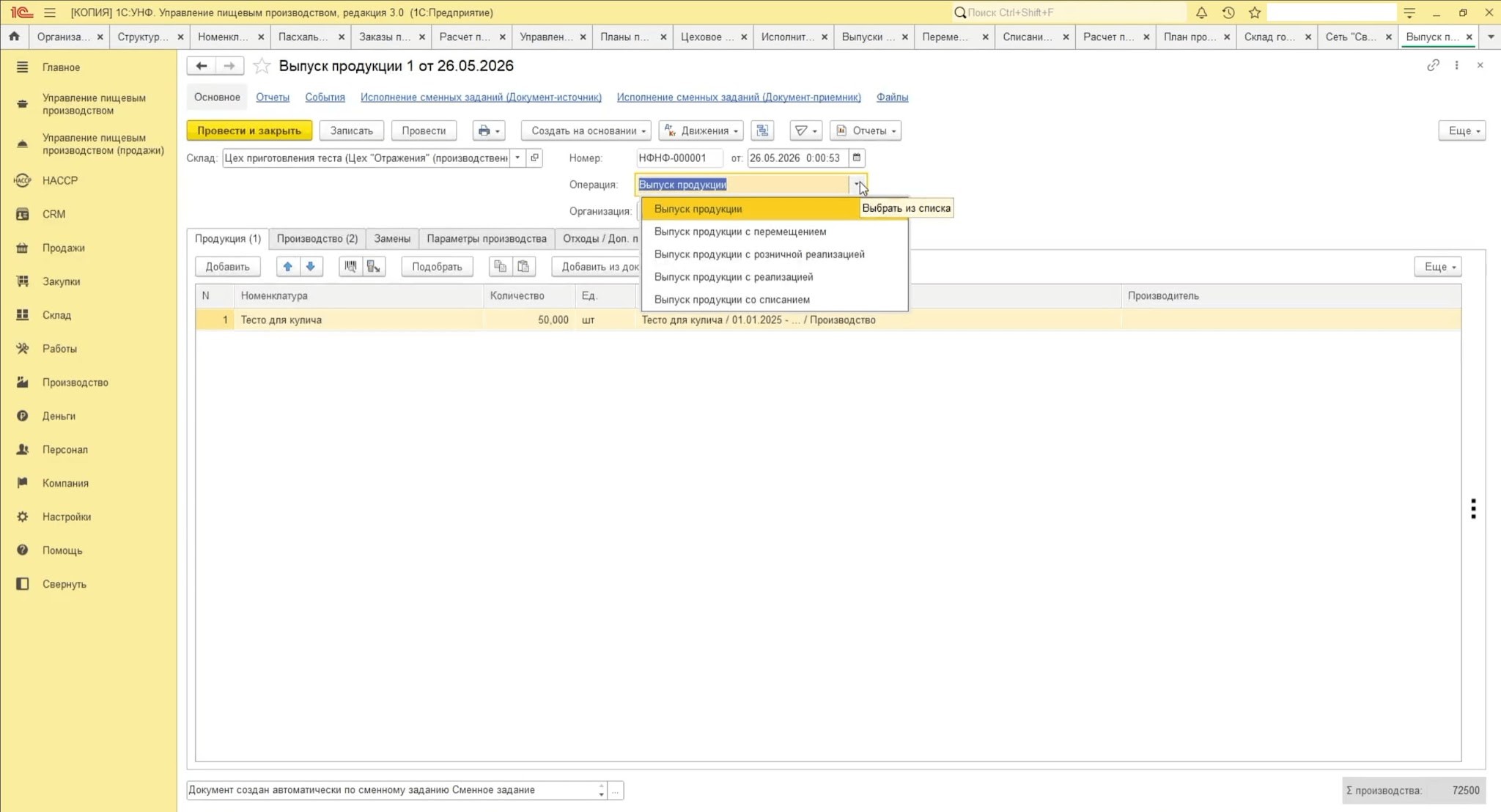
Если документ создается вручную, в нем можно выбрать вид операции.
Основные варианты:
-
простой выпуск;
-
выпуск с перемещением;
-
выпуск с реализацией;
-
выпуск со списанием.
Простой выпуск
Продукция производится, ингредиенты списываются, а готовая продукция остается в цехе.
Дальше с ней можно выполнить отдельную операцию:
-
переместить,
-
списать,
-
реализовать.
Выпуск с перемещением
Продукция производится и сразу перемещается в другой цех или на склад.
Документ перемещения создается как связанный документ.
Выпуск с реализацией
Продукция производится и сразу реализуется:
-
в розницу,
-
в опт,
-
конкретному покупателю.
Выпуск со списанием
Продукция производится и сразу списывается, например на порчу.
Режимы списания ингредиентов
В документе выпуска есть параметры производства.
Один из них — режим списания ингредиентов.
Доступны варианты:
-
по норме,
- по факту.
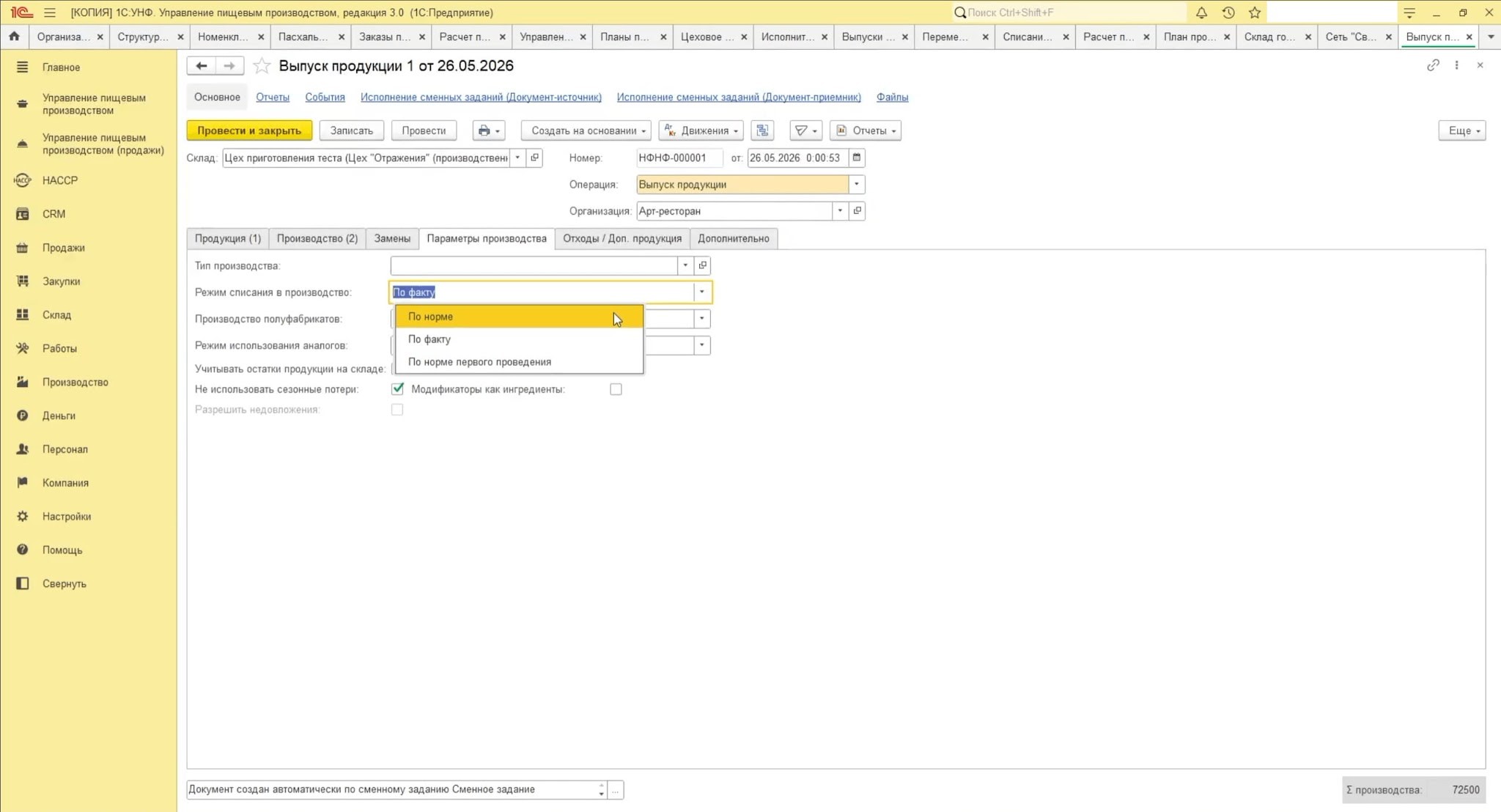
При списании по норме программа рассчитывает количество ингредиентов по спецификации.
При списании по факту программа сначала заполняет данные по норме, но пользователь может скорректировать фактически использованное количество ингредиентов.
Как учитывать полуфабрикаты при выпуске
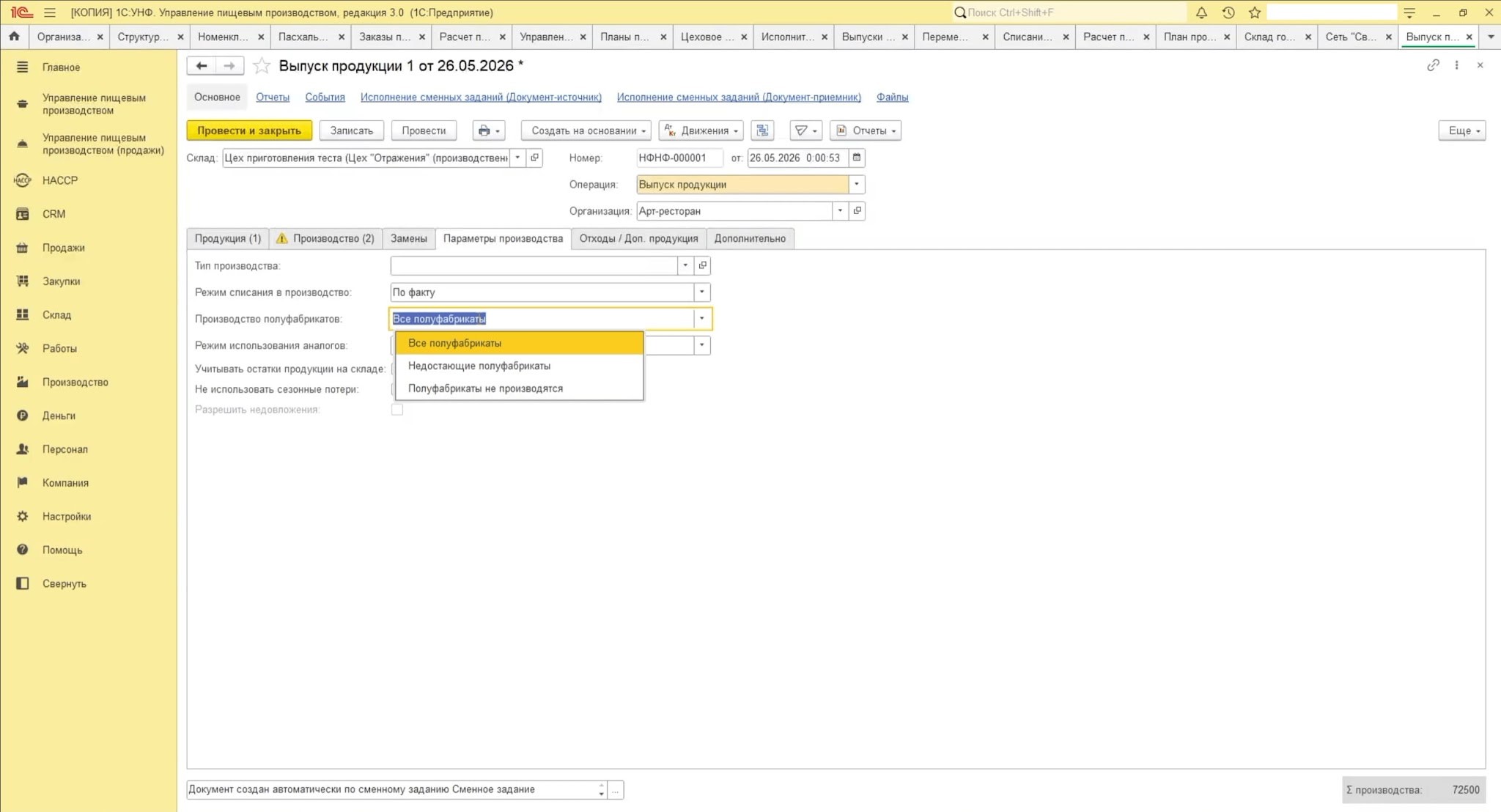
При выпуске продукции можно настроить, как программа будет работать с полуфабрикатами. Есть два подхода.
Использовать недостающие полуфабрикаты
Программа проверяет, есть ли полуфабрикаты на остатках в цехе.
Если полуфабрикаты есть, они используются для выпуска продукции более верхнего уровня. Новые ингредиенты на их приготовление не списываются.
Производить все полуфабрикаты заново
В этом режиме остатки полуфабрикатов не анализируются. Программа рассчитывает производство так, как будто все полуфабрикаты нужно приготовить заново.
Недовложения, аналоги и запреты производства
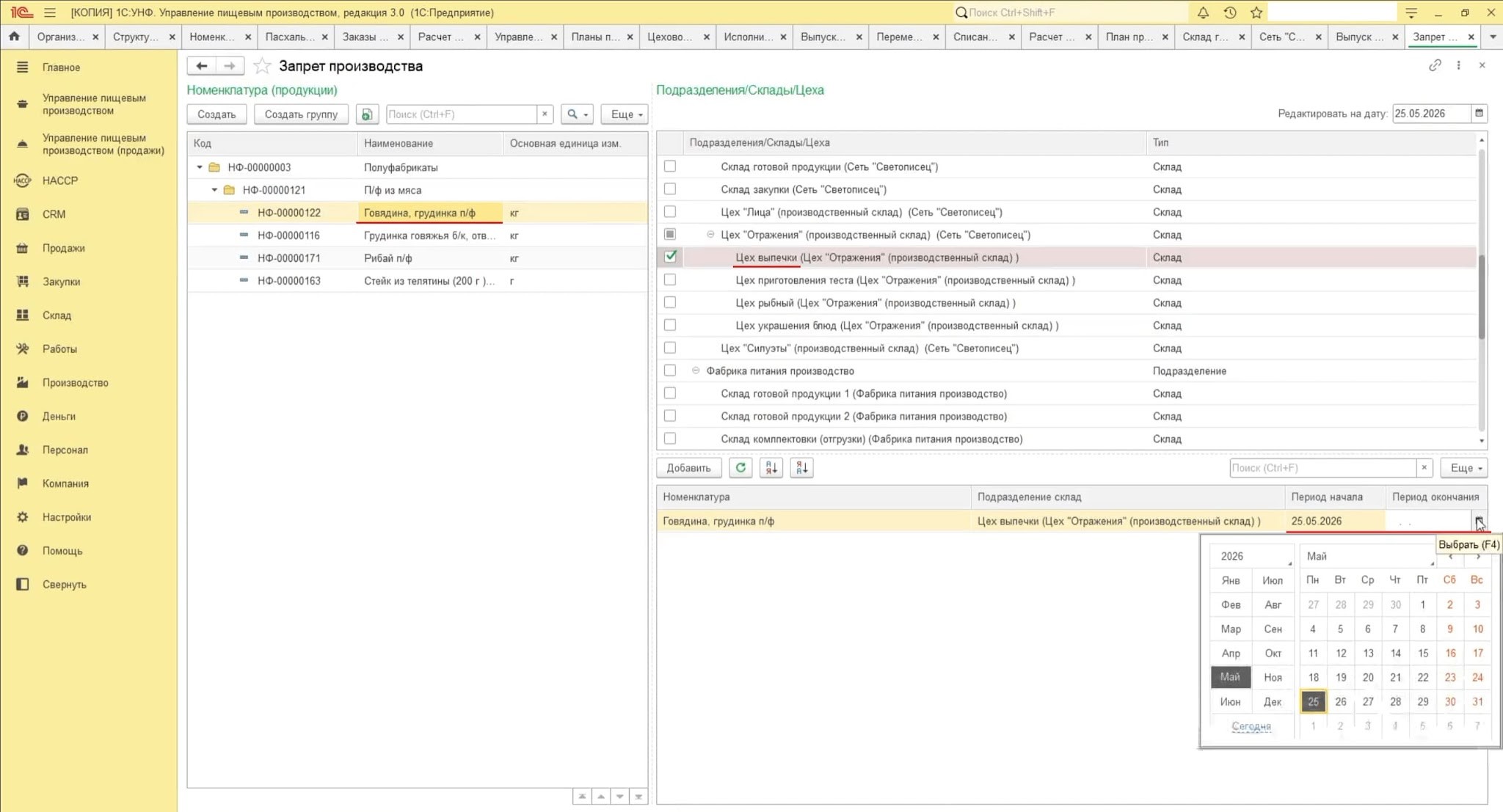
В программе есть регистр «Запрет производства».
Он позволяет указать, где определенную продукцию или полуфабрикат производить нельзя.
Запрет можно задать:
-
по конкретной продукции;
-
по полуфабрикату;
-
по группе продукции;
-
по подразделению;
-
на определенный период.
Например, если в конкретном цехе временно сломалось оборудование, можно указать, что определенный полуфабрикат сегодня в этом цехе не производится.
Это ускоряет проведение документов и помогает избежать лишних предупреждений о нехватке ингредиентов там, где производство фактически не выполняется.
Как работают недовложения
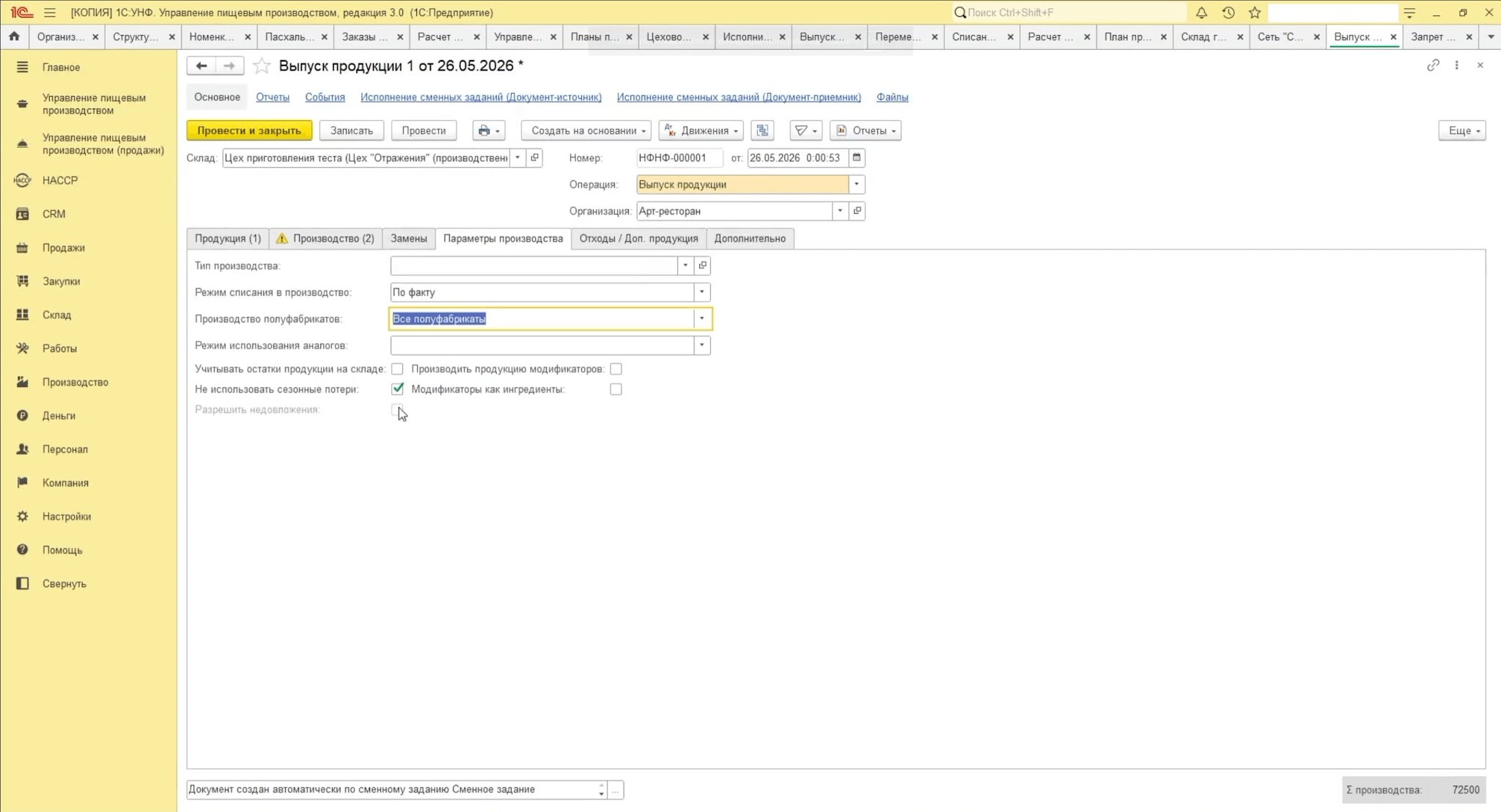
В документе выпуска есть флаг «Разрешить недовложение».
Если он установлен и в спецификации не запрещено недовложение, документ выпуска может быть проведен даже при нехватке ингредиентов.
В этом случае программа спишет ингредиенты до нуля, а выпуск все равно будет оформлен.
С этим режимом нужно работать осторожно. По умолчанию он запрещен для пользователей, и доступ к нему нужно включать отдельно в настройках прав.
Если по технологии недовложение недопустимо, это лучше запретить в спецификации для конкретного ингредиента.
Как работают аналоги и замены при выпуске
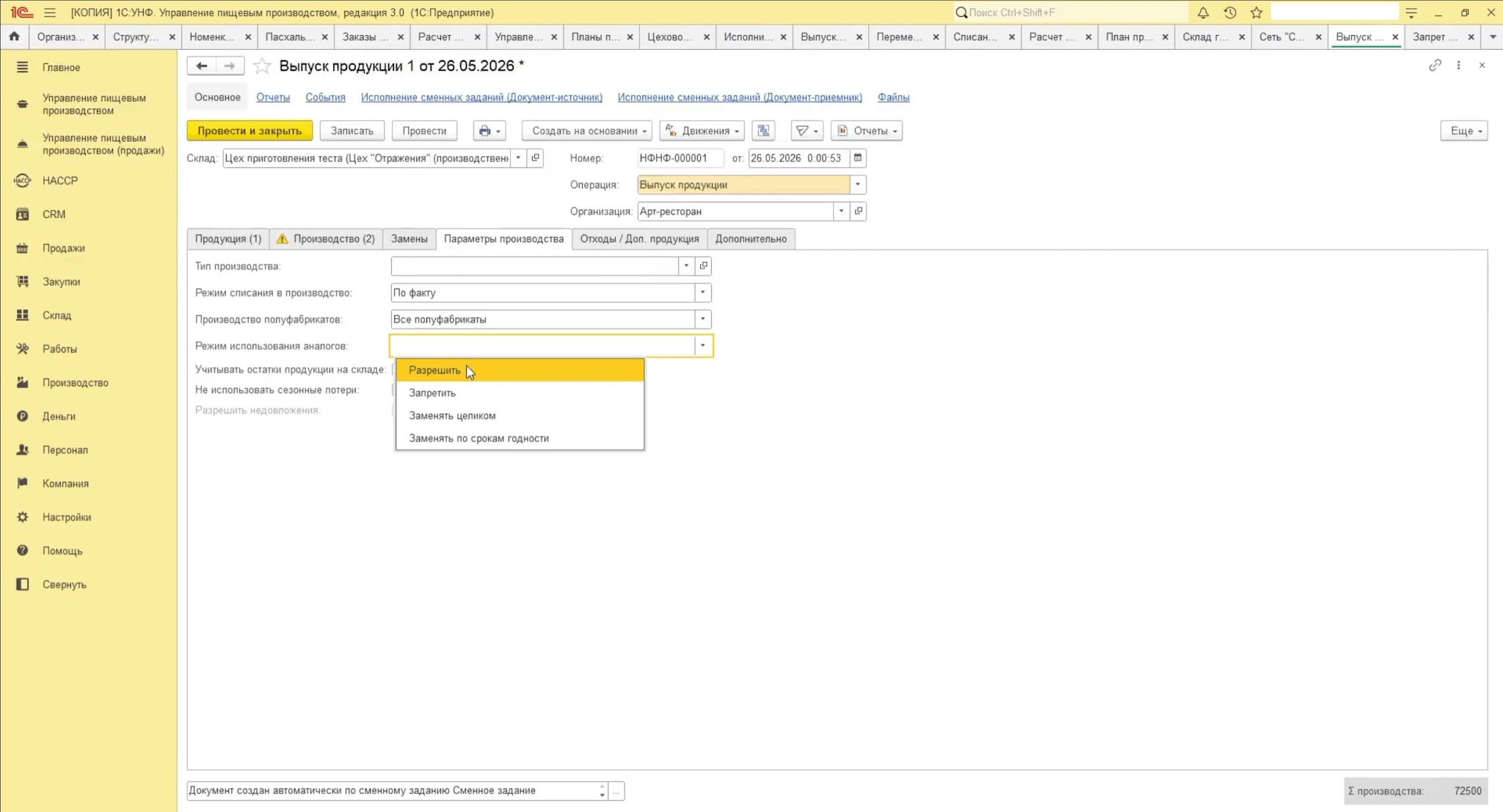
В выпуске продукции можно выбрать режим использования аналогов.
Доступны несколько вариантов.
Разрешить замены
Программа может заменить один ингредиент несколькими аналогами, если это разрешено правилами замен.
Если одного аналога не хватает, программа может использовать несколько замен, собирая нужное количество из разных партий и ингредиентов.
Заменять целиком
Один ингредиент заменяется только одной позицией. Если выбранной замены не хватает в полном количестве, программа ее не использует.
Этот режим чаще подходит для пищевого производства, где смешивать несколько аналогов технологически нельзя.
Запретить замены
Программа не будет проверять аналоги и замены.
Заменять по срокам годности
Программа анализирует все доступные аналоги и партии с учетом сроков годности.
Сначала используются партии, у которых срок годности подходит к концу. Это помогает снизить списания просроченного сырья.
Резюмируя
Маршрутизация производства позволяет выстроить последовательность операций между цехами и автоматически формировать сменные задания.
Планы производства, АРМ цехового производства и расчет потребностей помогают организовать выполнение заказов и своевременно обеспечить цеха сырьем.
Документ «Выпуск продукции» поддерживает различные сценарии оформления производства, а также гибкие настройки списания и использования полуфабрикатов.
Механизмы недовложений, аналогов и запретов производства позволяют учитывать реальные производственные ситуации и соблюдать технологические требования.
Нужна помощь с внедрением 1С:УНФ. Управления пищевым производством?
Специалисты «1С‑Рарус» помогут оценить текущие процессы, настроить структуру предприятия, номенклатуру, спецификации, маршрутизацию, сменные задания, отчеты и обмены с другими системами.
Материал актуален на август 2026 года.